Sẽ ra sao nếu màn hình Galaxy S7 trở nên chân thực hơn? Hay toàn bộ ứng dụng sẽ được đưa ra ngoài màn hình và không còn App Drawer nữa?
Nếu bạn quyết định mua Galaxy S7, hãy thử xem qua 5 tính năng hay ho này nhé. Có thể, đây không phải 5 tính năng hoàn toàn mới, nhưng chúng sẽ mang tới cho bạn những cảm giác lạ thường, mà ít khi chúng ta nghĩ tới.
Đây là 5 tính năng thú vị tôi tìm thấy trên Galaxy S7
Chia sẻ chính tín hiệu Wifi đang kết nối
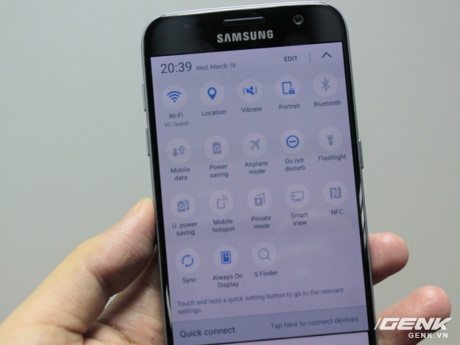
Trước đây ta chỉ quen thuộc với việc dùng smartphone làm trạm phát Wifi thông qua kết nối di động 3G. Nhưng với tính năng mới có trên bộ đôi Galaxy S7 và Galaxy S7 edge, người dùng còn có thể phát chính tín hiệu Wifi mà chúng ta đang kết nối.
Về cơ bản, tính năng này chỉ mới có trên Galaxy S7 và Galaxy S7 edge, cho phép người sử dụng chia sẻ kết nối Wifi với các thiết bị khác như smartphone, tablet, laptop nhờ có tính năng phát Wi-Fi di dộng. Tiện lợi và đơn giản hơn rất nhiều.
Bên cạnh đó, chúng ta có thể chia sẻ ngay với các thiết bị khác sử dụng mà không cần nhập mật khẩu, biến Galaxy thành một thiết bị di động thu và phát Wifi. Khi muốn chuyển sang chia sẻ mạng di dộng, chúng ta chỉ tắt Wifi và truy cập mục chia sẻ mạng di động.
Tôi thích cái gì đó chân thực hơn
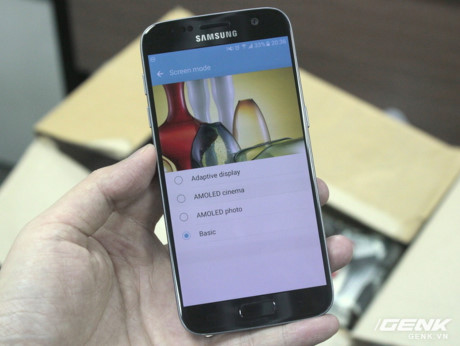
Phải khẳng định, màn hình của Galaxy S7 vốn rất đẹp, độ chi tiết cao. Tôi khá ưng ý với Galaxy S7, nhưng lại không muốn cả ngày chỉ cắm mặt vào một chiếc màn hình quá rực rỡ như thế.
Tôi muốn thay đổi và đây là cách mà tôi đã thực hiện. Truy cập vào phần Display trong Settings, chọn tiếp phần Screen Mode. Ở đây Samsung cung cấp cho chúng ta 4 tùy chọn màn hình. Nhưng phần mà tôi quan tâm nhất là Basic (cơ bản).
Không ngần ngại gì nữa, tôi chọn ngay phần Basic. Ồ, có đôi chút khác biệt ở đây. Chế độ màn hình Basic có vẻ dịu mắt và dễ chịu hơn chút đó. Thế nhưng, xem ảnh hay lướt lại không thực sự đã như bình thường. Do đó, tôi nghĩ rằng, mình nên quay trở lại chế độ màn hình ban đầu thì tốt hơn.
Thay đổi màn hình chính một chút nhé?
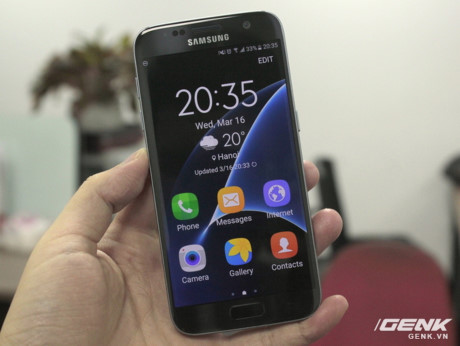
Bản thân tôi vốn chẳng muốn đổi gió chút nào đâu, bởi Touchwiz hiện tại đã rất ổn rồi, thông minh, tiện lợi và rõ ràng. Nhưng vào ngày hôm qua, tôi đã tìm ra cách 'đổi gió' màn hình chính mà không cần cài thêm các Laucher từ các bên thứ ba. Dưới đây là cách tôi thực hiện.
Đầu tiên chúng ta truy cập vào phần Applications trong Settings, sau đó chọn Default applications. Tại đây, chúng ta tiếp tục hướng mắt tới phần Home screen (màn hình chính).Có 2 tùy chọn là TouchWiz Home và TouchWiz easy Home. TouchWiz Home chính là giao diện TouchWiz thông thường.
Do đó, tôi quyết định thử TouchWiz easy Home xem nào. Ồ, rất đúng với từ 'easy' nhé. Mọi thứ được tối giản và rút gọn tới lạ kì. Nếu như nhớ không lầm, TouchWiz easy Home là chế độ vốn dành cho người lớn tuổi thì phải. Nhưng không rõ, liệu mẹ tôi có thích giao diện này không nhỉ?
Còn đây là cách chụp ảnh RAW
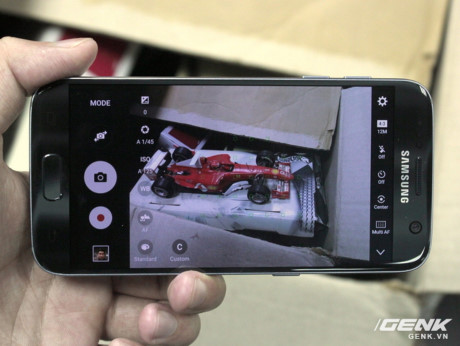
Rất đơn giản thôi. Chúng ta truy cập vào ứng dụng camera trên Galaxy S7. Vuốt màn hình từ trái qua phải, chọn chế độ chụp ảnh Pro được hiểu là chế độ chụp tay, cho thấy điều chỉnh nhiều thông số khác nhau như: ISO, cân bằng trắng, tốc độ chụp…
Nhưng tạm bỏ qua những tùy chọn này. Hãy tìm biểu tượng Settings ở góc trên trên cùng màn hình. Rồi, kéo xuống phần Save as RAW file (lưu dưới dạng ảnh RAW). Chọn các thông số cần thiết và chụp thôi.
Với các bạn yêu thích nhiếp ảnh, hoặc đơn giản là muốn hậu kì, chỉnh sửa ảnh theo ý mình, thì tính năng chụp ảnh RAW cực kì hữu ích. Tất nhiên, tính năng này cũng khiến máy nhanh đầy bộ nhớ hơn, vì mỗi tấm ảnh chúng ta chụp được sẽ được lưu thành 2 định dạng.
Đưa toàn bộ ứng dụng trên Galaxy S7 ra ngoài màn hình chính thì sao?
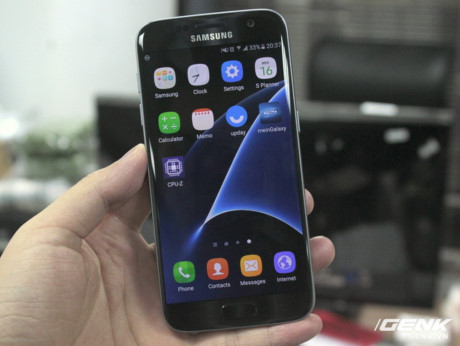
Tôi cũng rất tò mò về việc Android 6.0 cho phép các smartphone đưa toàn bộ ứng dụng ra ngoài màn hình chính. Thực tế, đây cũng không phải tính năng mới với các smartphone Android, nhưng biết đâu Galaxy S7 sẽ là một sự khác biệt?
Cách tiến hành đây. Chúng ta tiếp tục vào Settings, chọn mục Advanced features, chọn tiếp Galaxy Lab ở phía dưới cùng màn hình. Bật chế độ Show all apps on home screen (đưa toàn bộ ứng dụng ra ngoài màn hình chính).
Và đây là giao diện mà tôi thấy, đã không còn App Drawer truyền thống. Trông chúng lạ lùng sao vậy. Thành thực mà nói, bản thân tôi vẫn chưa quen với việc đưa toàn bộ ứng dụng ra ngoài màn hình. Nhưng thôi, tập quen dần đi làm vừa, vì biết đâu Android N tiếp theo sẽ chẳng còn App Drawer nữa?