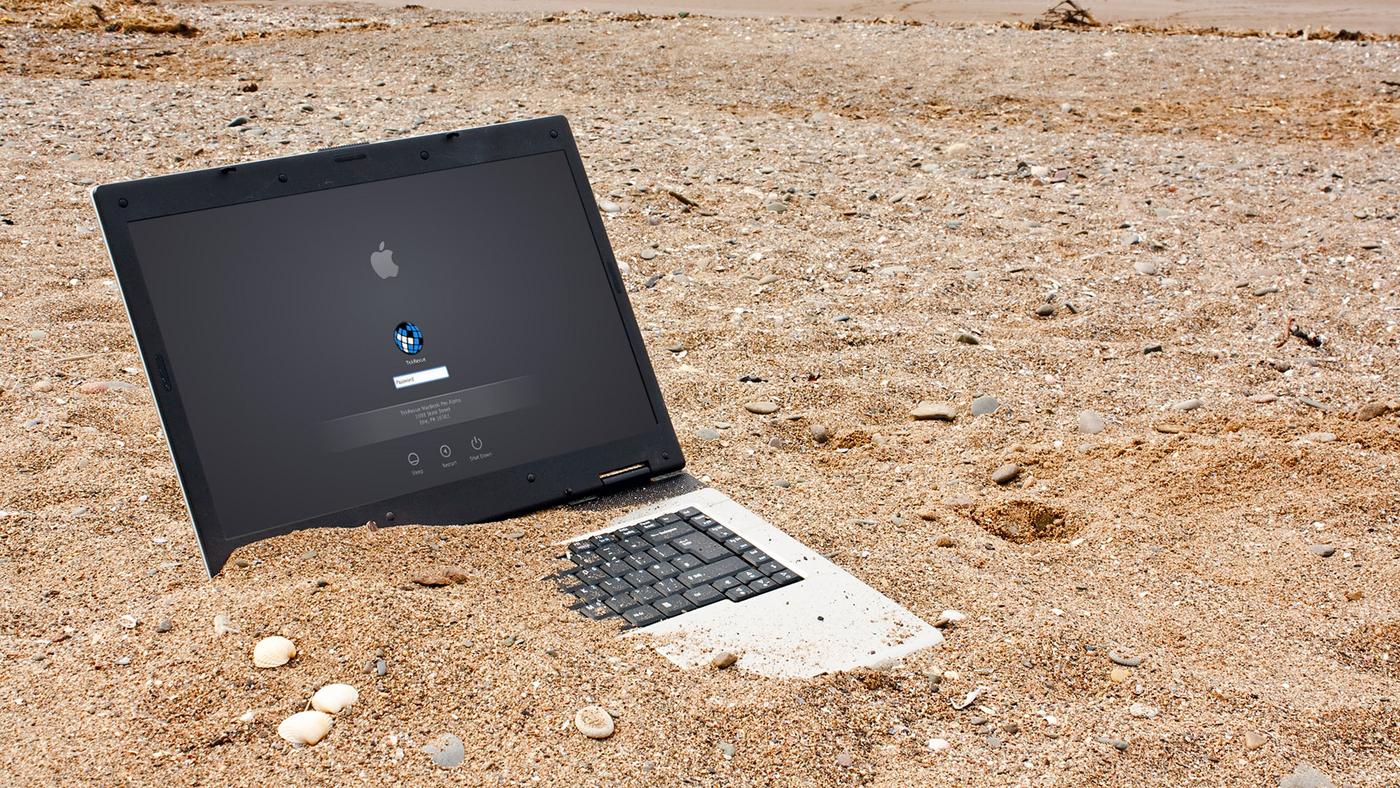
Thiết kế màn hình khóa mặc định mà Apple dành cho phiên bản OS X El Capitan (và cả phiên bản Yosemite trước đó) đơn giản chỉ là làm nhòe hình nền bạn thiết lập cho desktop. Nếu bạn cảm thấy thiết lập mặc định này là quá nhàm chán thì bạn hoàn toàn có thể tùy biến màn hình khóa theo ý mình theo các phương án tuyệt vời dưới đây.
1. Thiết lập hình nền cho màn hình khóa theo ý bạn
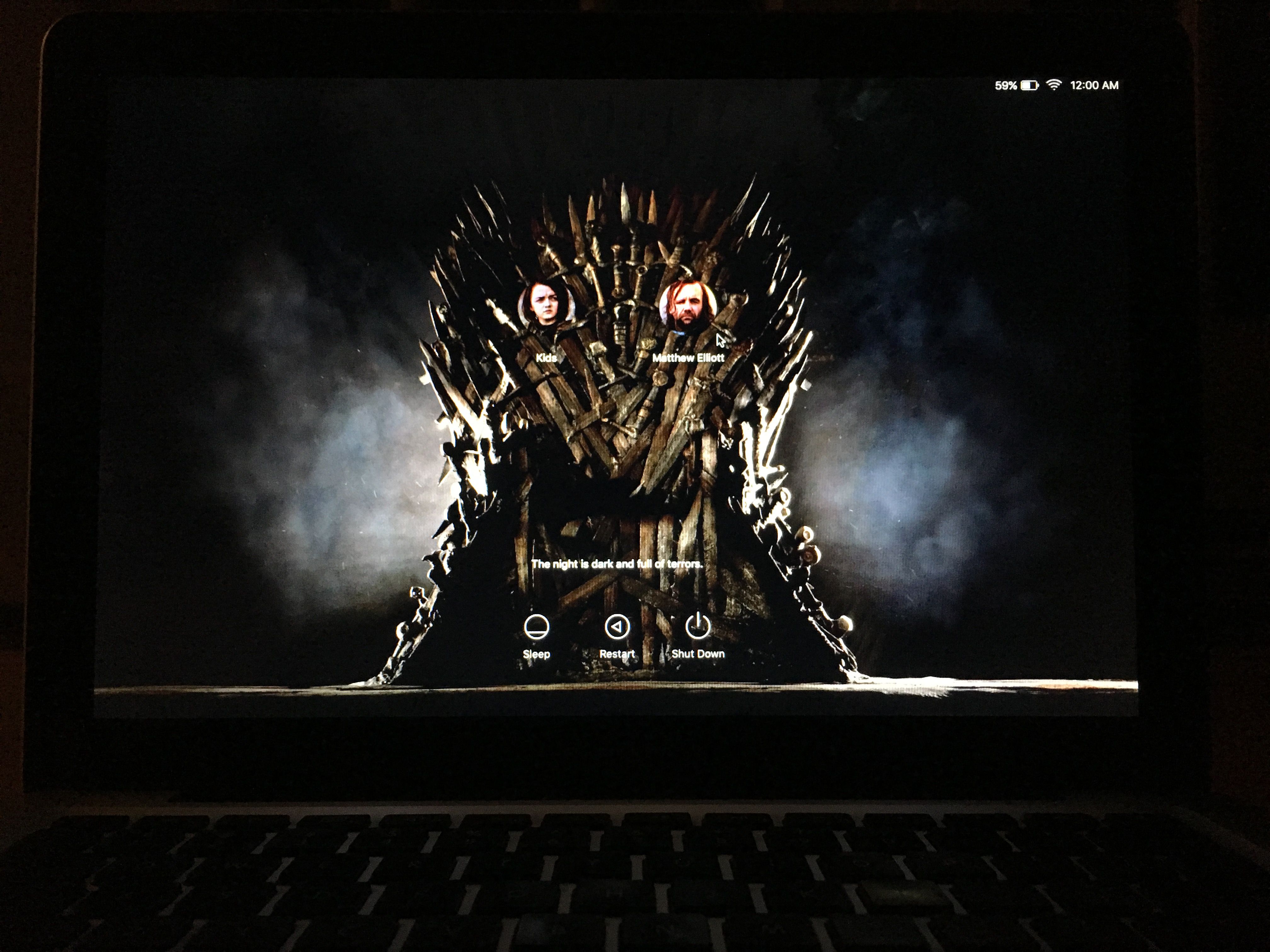
Để thực hiện việc này với hiệu quả tốt nhất, bạn cần chuẩn bị một hình ảnh ưa thích có cùng độ phân giải với màn hình Mac của mình. Nếu ai đó còn chưa biết màn hình Mac của mình có độ phân giải bao nhiều thì có bấm vào nút Apple ở góc trên cùng bên trái màn hình, chọn 'About This Mac' sau đó duyệt tới tab Display để kiểm tra.
Sau khi có bức ảnh ưng ý, điều tiếp theo cần làm là bạn phải chuyển đổi định dạng ảnh về PNG. Việc này cũng không mấy khó khăn để thực hiện: Mở Preview để duyệt ảnh sau đó bấm File > Save As rồi chọn định dạng PNG từ menu định dạng ở mép dưới cùng của cửa sổ mở ra. Sau đó bạn cần đổi tên file thành chinh xác như sau: com.apple.desktop.admin. Như vậy, kết quả cuối cùng bạn sẽ có một file ảnh với tên gọi đầy đủ (bao gồm cả đuôi mở rộng) như sau: com.apple.desktop.admin.png
Sau khi hoàn tất bước trên, mở Finder, truy cập vào Go > Go to Folder. Trong cửa sổ pop-up hiện ra nhập đường dẫn /Library/Caches sau đó bấm Go. Thao tác này sẽ giúp bạn mở thư mục Caches. Việc tiếp theo bạn cần làm là kéo thả file ảnh vừa chuẩn bị từ bươc trên vào thư mục Caches sau đó bấm Replace.
Sau bước thực hiện này, giờ đây mỗi khi bạn log out khỏi hệ thống, hình nền màn hình khóa mà bạn ưa thích sẽ thay thể những gì Apple mặc định cho máy Mac. Tuy nhiên cần lưu ý rằng nếu sau đó bạn lại thay đổi hình nền tùy biến thì OS X lại tự động biến đổi hình nền màn hình khóa thành một phiên bản 'mờ nhòe' của bất kỳ hình nền nào bạn đang sử dụng cho desktop thay vì hình nền khóa tùy biến mà bạn đã mất công thực hiện trước đó.
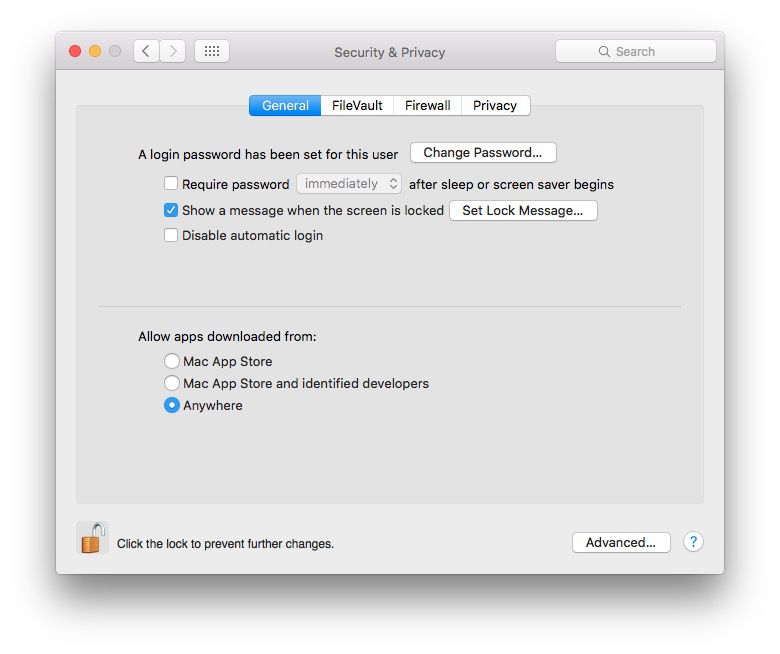
2. Bổ sung một thông điệp cho màn hình khóa
3. Tùy biến avatar người dùng
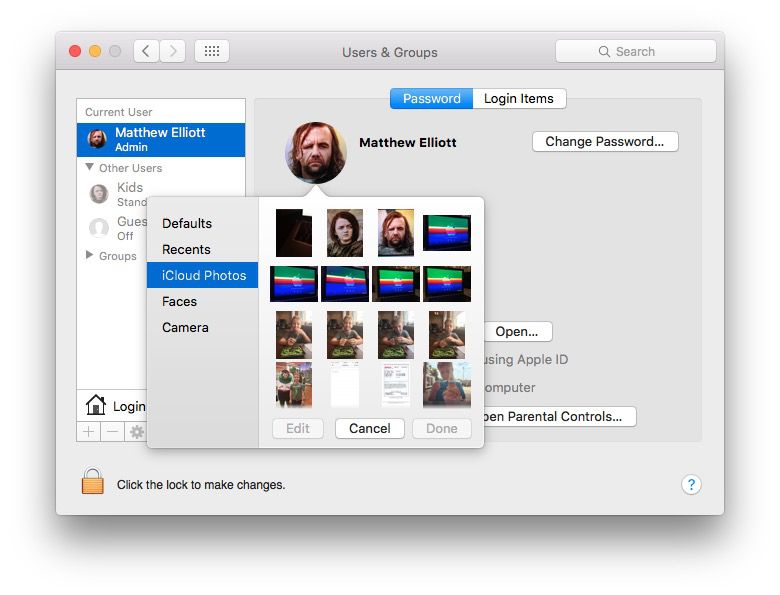
Bạn có thể lựa chọn bất kỳ hình avatar nào để thay thé cho các icon mặc định mà Apple thiết lập cho các tài khoản người dùng trên Mac bằng cách:
Để thay đổi ảnh avatar cho bất kỳ tài khoản người dùng nào khác, bạn phải bấm vào hình ổ khóa ở góc dưới cùng bên trái sau đó nhập password để thực hiện các thay đổi cho hệ thống tương tự như các thao tác nói trên.
Theo CNET