"Tân binh" sử dụng máy in không thể bỏ qua các bước cơ bản này

Với những người lần đầu sử dụng máy in có thể sẽ cảm thấy khó khăn trong việc thao tác. Do đó, hãy cùng chúng tôi tìm hiểu cách dùng thiết bị an toàn và bền bỉ ngay sau đây nhé!

Quy trình sử dụng máy in đúng cách


Hầu như chiếc máy in nào cũng trải qua 4 bước thực hiện sau đây:


Bước 1: Cài đặt máy in với máy chủ


Trước tiên, bạn cắm dây nguồn kết nối máy in với máy chủ. 
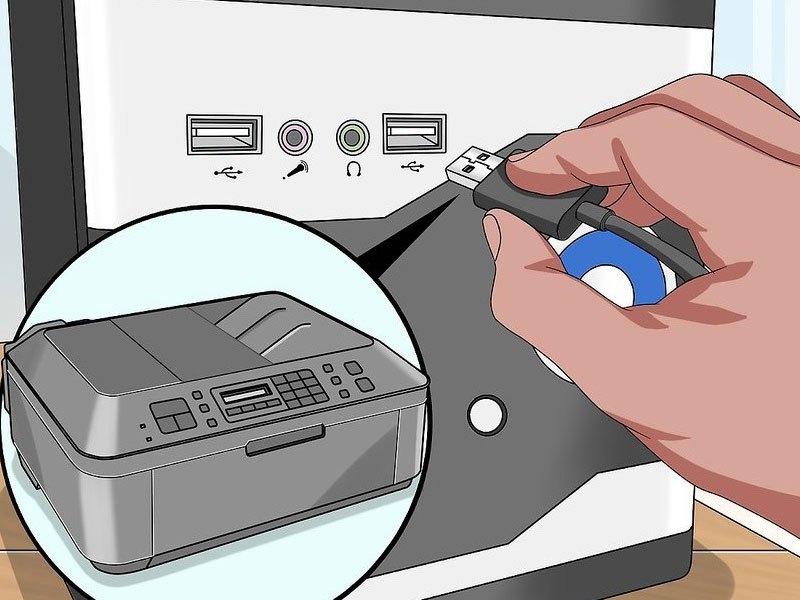


"Tân binh" sử dụng máy in không thể bỏ qua các bước cơ bản này

Mỗi máy in đều có Driver riêng kèm theo thiết bị nên nếu vô tình để mất, bạn có thể cài đặt lại còn cách thức thì có thể tìm thấy dễ dàng trên Google nhé


Bước 2: Thiết lập quyền chia sẻ máy in với các máy còn lại


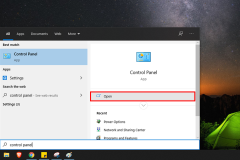
Vào Star -> Control Panlel -> Printers and Device or Printers and Faxes. Tiếp theo, chọn tiết bị máy in -> bấm chuột phải chọn Sharing -> nhấp vào ô Share this Printer -> Apply -> OK là xong.


Bước 3: Kết nối hệ thống máy tính với máy in


Bạn có thể kết nối nhiều máy tính với máy in để tiện sử dụng như sau: Kết nối mạng nội bộ -> Control panel -> Printers and Davices -> And a network để máy in được chia sẻ và bắt đầu sử dụng bình thường.
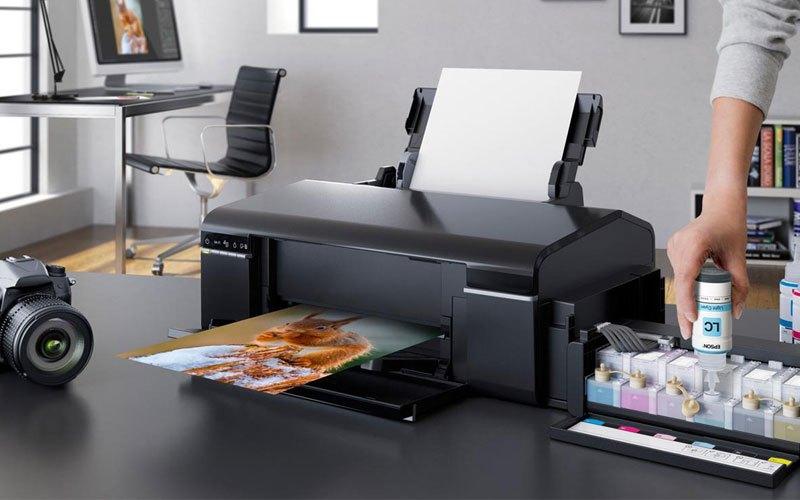


Đối với văn phòng có số lượng máy tính nhiều thì việc kết nối với máy in cho tiện việc in ấn tài liệu là vô cùng cần thiết


Bước 4: Tiến hành in tài liệu


Cài đặt xong, bạn hãy thử in tài liệu như sau: mở file tài liệu -> nhấn Ctrl + P , một hộp thoại sẽ xuất hiện, sau đó bạn chọn các thông số rồi nhấn OK, chờ cho bản in ra ở khe ra của máy in là thành công.


Chức năng cơ bản trên máy in


Một số chức năng cơ bản bạn nên chú ý khi sử dụng máy in:


- Copies: số lượng bản in tùy chọn.


- Printer Properties: tùy chọn nâng cao cho việc in ấn của máy in. Ở phần này, nên sử dụng Tab Quality với chế độ Standard hay chế độ Draft để nâng cao chất lượng bản in.


- Print All Pages: có Print All Pages hoặc Print Curet Page. Sau đó, đánh số trang để in.


- Print One Sided: In một mặt và in 2 mặt tích hợp tùy máy in có tính năng in 2 mặt hay không.


- Collated: Dùng để đóng luôn một tập văn bản với số lượng lớn hoặc in theo từng trang.


- Portrait/ Lanscape Orientation: Lựa chọn bản in dọc hay in ngang.


- A4/ Letter: Chọn loại kích thước phù hợp cho khổ giấy in A4 hoặc A3,...


- Magins: Lựa chọn căn lề cho bản in với kiểu định dạng Normal, căn lề tùy chọn.


- Page Per Sheet: Lựa chọn in gộp luôn các trang in của văn bản lại trong một trong page.


Một số lưu ý khi sử dụng máy in


Vị trí đặt máy


Máy in phải đặt ở nơi bằng phẳng, thông thoáng, các loại dây cáp và dây điện nên để gọn gàng và tốt nhất cần để máy tránh xa tầm tay trẻ em.
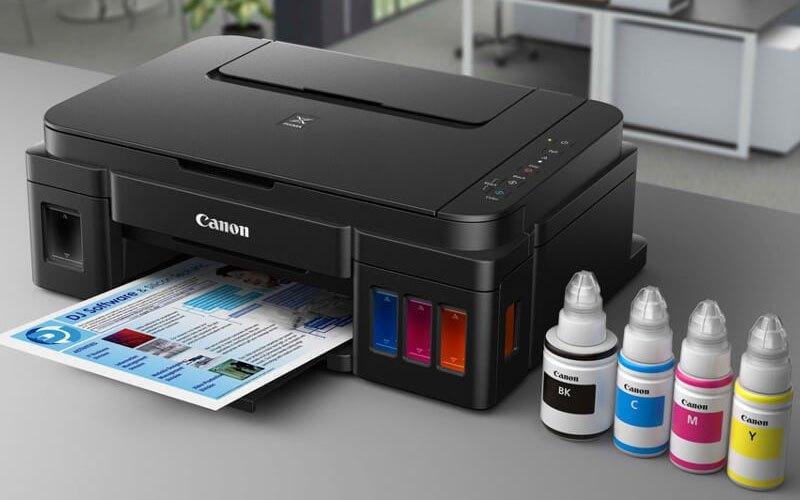


Mặt tiếp xúc với máy in bằng phẳng, hạn chế tối đa tình trạng thiết bị bị rơi hay va đập


Hộp mực


Hộp mực nếu để lâu ngoài không khí sẽ bị khô. Tốt nhất bạn nên cho vào túi nhựa đen cột lại đối với máy in laser. Nếu không dùng máy trong thời gian dài, nên tháo hộp mực ra cho vào hộp kín bảo quản.
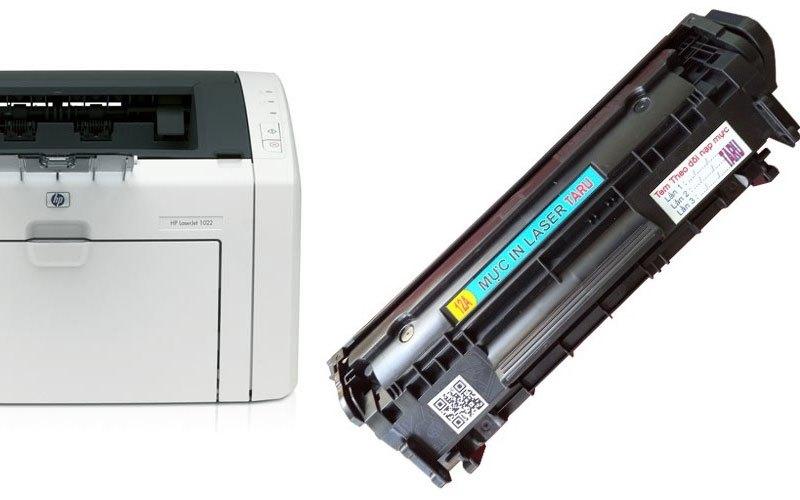


Hộp mực máy in tránh để ở ngoài phòng trường hợp bị khô


Vệ sinh máy


Bạn nên làm sạch máy in ít nhất ba tháng một lần để bảo đảm bụi mực không tích tụ bên trong máy. Để biết cách vệ sinh máy, bạn hãy đọc kỹ sách hướng dẫn có kèm theo khi mua nhé!
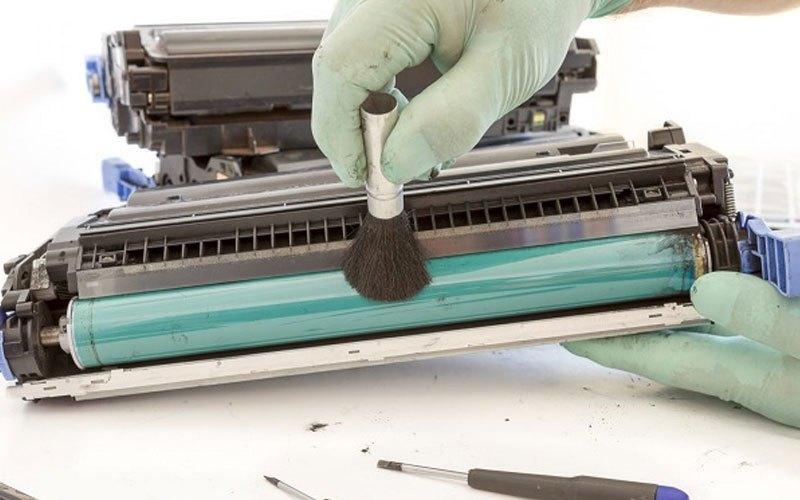


Nếu cảm thấy khó khăn, hãy nhờ nhân viên chuyên nghiệp hướng dẫn chi tiết


Không tắt máy đột ngột


Với máy in phun màu, không nên tắt máy ngay khi vừa in xong mà phải chờ cho máy đủ thời gian thực hiện thao tác che đầu in lại, tránh cho mực bị khô.
TIN LIÊN QUAN

Chia sẻ 20 gói skin tùy biến con trò chuột tuyệt đẹp dành cho máy tính Windows

Tranh chủ cài lại hệ điều hành cho máy tính, mình có sưu tầm được một số gói skin khá đẹp mắt sử dụng để thay thế cho icon chuột mặc định quá nhàm chán của Windows, nhân tiện cung chia sẻ luôn nếu như các bạn cũng đang đổi gió nhé!

Hướng dẫn thêm Command Prompt vào tùy chọn chuột phải trên Windows 10

Với phiên bản Windows 10 Creators Update, Microsoft đang dần ẩn Command Prompt đi để hướng người dùng chuyển sang PowerShell. Nhưng hôm nay, TECHRUM sẽ hướng dẫn cho các bạn thêm Command Prompt vào tùy chọn chuột phải trên Windows 10.

Cách thay đổi con trỏ chuột trên Windows 11 với nhiều hình thù lạ mắt

Con trỏ chuột được sử dụng hàng ngày trên máy tính. Và trong bài viết này mình sẽ hướng dẫn các bạn cách tùy biến con trỏ chuột trên Windows 11 cực kỳ đẹp mắt

Cách ẩn thanh Taskbar trên Windows 11 cực nhanh chỉ vài bước là xong

Nếu phần mềm mà bạn cần chạy không có chế độ toàn màn hình thì nó sẽ bị che mất một phần bởi thanh Taskbar. Và đây là cách ẩn thanh Taskbar trên Windows 11.

Tổng hợp 5+ cách khắc phục laptop không nhận bàn phím rời đơn giản, hiệu quả

Laptop không nhận bàn phím rời là một trong những tình huống hư hỏng không mong muốn bạn có thể gặp phải trong quá trình sử dụng. Khi đó, đừng quá lo lắng, bạn hãy tham khảo nguyên nhân và cách khắc phục ngay sau đây nhé! 1. Nguyên nhân laptop

Hướng dẫn cách nghe nhạc ngay cả khi gập tắt màn hình laptop Windows

Ở bài viết dưới đây, Sforum.vn sẽ hướng dẫn bạn cách nghe nhạc ngay cả khi đã gập tắt màn hình laptop Windows vô cùng đơn giản. Mời các bạn cùng đón đọc! Mỗi khi bạn gập tắt màn hình, laptop sẽ rơi vào trạng thái Sleep, tương ứng với đó là laptop

Hướng dẫn cách đảo ngược hướng cuộn chuột trên Windows 11 cực dễ

Nếu bạn lên Windows 11 mà hướng cuộn trang Web bị đảo ngược thì phải làm sao. Và bài viết này mình sẽ hướng dẫn cách đảo ngược hướng cuộn chuột trên Windows 11.

Hướng dẫn các bước thiết lập ban đầu cho smart tivi Sony 2018

Khi mới mua smart tivi Sony lần đầu, hoặc mới khôi phục lại cài đặt gốc, thì người dùng sẽ trải qua bước thiết lập lại cho tivi như: tính năng mạng, ngôn ngữ, quét kênh, ngôn ngữ, đăng nhập wifi

THỦ THUẬT HAY

10 điều cần lưu ý khi chuyển sang hệ điều hành di động Linux

Bởi vì là một thành phần quan trọng trong hệ điều hành Android (OS), nên Linux vẫn rất quan trọng đối với thế giới di động. Tuy nhiên, trong khi Android sử dụng nhân Linux (kernel), nó chỉ là một bản phân phối Linux,

Hướng dẫn phân vùng ổ cứng sử dụng MiniTool Partition Winzard

Hôm nay, TCN sẽ hướng dẫn các bạn sử dụng phần mềm bản quyền MiniTool Partition Winzard để quản lý, và chia ổ cứng... Đây là một phần mềm không thể thiếu trong các công cụ cứu hộ máy tính, bởi vì sự an toàn và tiện ích

Focus Mode là gì? Cách sử dụng Focus Mode trên iOS 15

Focus Mode là tính năng mới có trên iOS 15. Vậy Focus Mode là gì, cách sử dụng ra sao, cùng tìm hiểu nhé!

Cách bật, tắt plugin Adobe Flash Player trên Chrome

Mặc dù máy tính đã cài đặt Flash Player hoặc cập nhật Flash Player mới nhất nhưng khi chơi game hay duyệt web, trình duyệt vẫn báo lỗi Flash, vậy phải làm sao đây?

Hướng dẫn cài đặt tính năng PIP cho Chrome bản beta

Tính năng PIP này vốn đã phổ biến cho máy tính bảng và điện thoại thông minh có màn hình lớn, cho phép bạn vừa lướt web vừa xem video ở 2 bên màn hình. Tuy nhiên trên PC hoặc máy tính xách tay thì vẫn chưa có.

ĐÁNH GIÁ NHANH

Đánh giá BMW R nineT Urban G/S chính hãng đầu tiên về Việt Nam

Mới đây, đơn vị đang giữ quyền phân phối chính hãng thương hiệu BMW Motorrad tại Việt Nam đã gây chú ý trong giới biker Việt khi đưa về nước chiếc BMW R nineT Urban G/S. Đây là 1 trong 4 biến thể của dòng mô tô có

Đánh giá Samsung Galaxy A52: Có nên mua Samsung Galaxy A52? Giá bao nhiêu tiền?

Galaxy A52 5G đã thực sự 'lột xác' so với phiên bản Galaxy A51 của năm ngoái. Từ thiết kế cho tới các tính năng, thông số, A52 5G đã thể hiện rõ tham vọng chiếm lĩnh thị trường của Samsung với Galaxy A52 và A52 5G

Đánh giá Asus A556U: Hiệu năng ổn định, màn hình lớn và âm thanh chất lượng

Là sản phẩm đại diện cho serie A mới ra mắt của Asus, A556 có những tính năng và hiệu năng như thế nào. Hãy cũng FPTShop tìm hiểu qua bài đánh giá hôm nay