
Vô hiệu hóa tính năng Fast Boot
Windows 10 cung cấp tính năng Fast Boot (hay còn có tên gọi là Fast Startup) nhằm giúp tối ưu thời gian khởi động cho hệ thống. Mặc định, tùy chọn này được kích hoạt để giảm thời gian khởi động bằng cách tải trước một số thông tin về quá trình khởi động trước khi tắt máy tính. Trong khi cái tên của tính năng này thoạt nghe có vẻ đầy hứa hẹn nhưng thực tế nó lại chính là nguyên nhân gây ra vấn đề cho rất nhiều người dùng vì phải lưu và tải khá nhiều dữ liệu trong cả quá trình tắt lẫn bật máy. Do đó, theo khuyến cáo thì điều đầu tiên bạn cần làm nếu máy tính Windows 10 có vấn đề khi khởi động là vô hiệu hóa tính năng Fast Boot.
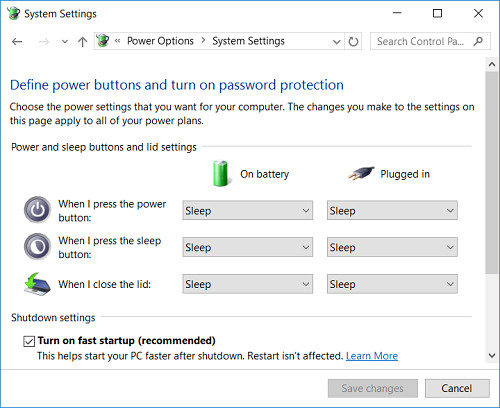
Để thực hiện, hãy nhấn vào nút trình đơn Start Menu và gõ Power Options để mở công cụ quản lý điện năng của Windows. Tiếp theo, nhấn chọn liên kết “Choose what the power buttons do” ở danh sách bên trái rồi nhấn tùy chọn “Change settings that are currently unavailable”. Cuối cùng, hãy bỏ đánh dấu mục “Turn on fast startup (recommended)” và nhấn nút Save Changes ở dưới cùng để vô hiệu hóa tính năng Fast Boot. Lưu ý là bạn phải khởi động lại máy tính để các thay đổi có hiệu lực.
![5 cách để chia tay lỗi khởi động chậm Windows 10]()
Tắt tính năng Fast Startup để khắc phục lỗi khởi động chậm cho Windows 10.
Nếu máy tính của bạn không hiển thị tùy chọn để tắt tính năng Fast Boot, điều đó có nghĩa là bạn chưa kích hoạt tính năng ngủ đông Hibernation cho hệ thống. Để kích hoạt, hãy mở giao diện dòng lệnh Command Prompt bằng cách nhấn chuột phải vào nút Start Menu của Windows 10, chọn “Command Prompt (Admin)”. Tiếp theo, gõ vào dòng lệnh powercfg /hibernate on để bật tính năng Hibernate. Giờ đây, bạn sẽ thấy mục tùy chọn “Turn on fast startup (recommended)” xuất hiện trong cửa sổ Power Options như đã hướng dẫn ở trên.
Điều chỉnh thiết lập Virtual Memory
Virtual Memory là một tính năng của Windows được sử dụng nhằm “để dành” một phần dung lượng ổ đĩa cứng và giả lập thành bộ nhớ RAM. Dĩ nhiên, hệ thống càng có nhiều RAM thì càng có thể xử lý nhiều tác vụ hơn cùng một lúc. Vì vậy, tính năng Virtual Memory có nhiệm vụ giúp Windows chuyển sang sử dụng bộ nhớ ảo lấy từ ổ cứng một khi hệ thống sử dụng gần hết bộ nhớ RAM thực sự.
Tuy nhiên, một số người dùng đã báo cáo rằng thỉnh thoảng hệ thống tự thay đổi các thiết lập bộ nhớ ảo và gây ra vài vấn đề khi khởi động. Do đó, hãy kiểm tra lại các thiết lập bộ nhớ ảo Virtual Memory và thay đổi xem liệu chúng có thể khắc phục vấn đề. Để thực hiện, hãy gõ Performance vào Start Menu và chọn Adjust the appearance and performance of Windows.
![]()
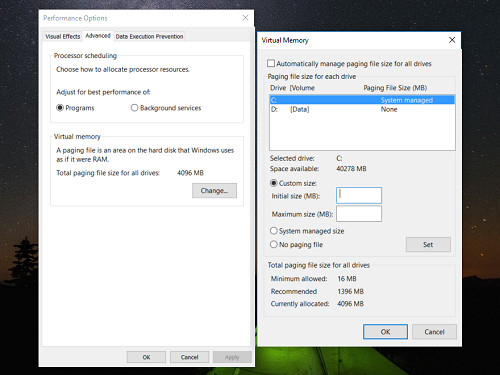
Tự cấp phát dung lượng bộ nhớ ảo thay vì để hệ thống tự động thực hiện.
Trong thẻ Advanced, bạn sẽ thấy kích thước bộ nhớ ảo (paging file size) đang được thiết lập. Bạn có thể nhấn vào nút Change ngay bên dưới để thay đổi nếu cần thiết. Lưu ý là khi thay đổi, bạn nên chú ý đến lượng bộ nhớ ảo được khuyến nghị trong mục Recommended và lượng bộ nhớ ảo đang được cấp phát trong mục Currently Allocated. Thông thường, lỗi phát sinh trong quá trình khởi động có thể do bộ nhớ đang được cấp phát chênh lệch quá nhiều so với bộ nhớ khuyến nghị.
Một cách để tránh gặp lỗi khởi động là bạn hãy bỏ đánh dấu tùy chọn “Automatically manage paging file size for all drives” rồi nhấn vào ô Custom Size và tự mình thiết lập các giá trị Initial Size và Maximum Size. Cuối cùng, hãy khởi động lại hệ thống và bạn sẽ thấy thời gian thực hiện được cải thiện đáng kể.
Tắt tính năng Linux Bash Terminal
Bản cập nhật Anniversary Update của Windows 10 có một tính năng mới rất hấp dẫn đối với các nhà phát triển phần mềm: đó là cửa sổ dòng lệnh Bash Terminal để chạy phần mềm Linux trực tiếp trên Windows. Tuy nhiên, tính năng này cũng được cho có thể là nguyên nhân gây ra vấn đề khởi động trên máy tính Windows 10. Mặc định, tính năng Linux Bash Terminal không được bật nhưng nếu kiểm tra thấy nó đang kích hoạt trong hệ thống của mình thì bạn hãy thực hiện các bước sau để tắt.
![]()
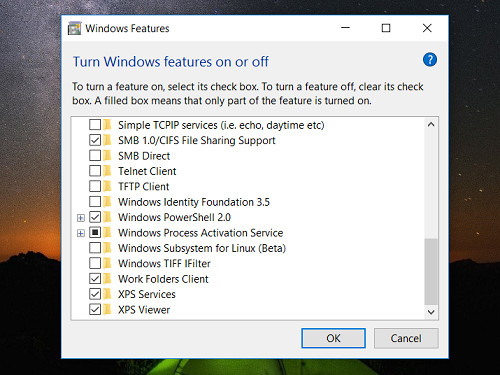
Tắt tính năng Linux Bash Terminal trong Windows 10.
Để tắt tính năng Linux Terminal, hãy gõ features vào trình đơn Start Menu rồi chọn Turn Windows features on or off ở đầu danh sách. Trong cửa sổ vừa xuất hiện, cuộn xuống phía dưới và tìm mục Windows Subsystem for Linux (Beta) rồi bỏ chọn nó. Cuối cùng, hãy khởi động lại máy tính để các thay đổi có hiệu lực.
Nâng cấp driver card đồ họa
Hãng Microsoft cho biết, thiết bị Windows 10 luôn được tự động cập nhật những tính năng và các bản sửa lỗi mới nhất. Quá trình cập nhật được thực hiện hoàn toàn tự động theo lịch định kỳ và người dùng hầu như không cần phải quan tâm chọn các bản cập nhật, cho dù chúng có cần thiết hay không. Chính vì vậy, đôi khi các bản cập nhật là nguyên nhân gây ra một số lỗi trong quá trình khởi động máy. Để khắc phục, một số người dùng khuyến cáo rằng việc lựa chọn cập nhật trình điều khiển card đồ họa phù hợp sẽ có thể giải quyết được vấn đề này.
![]()
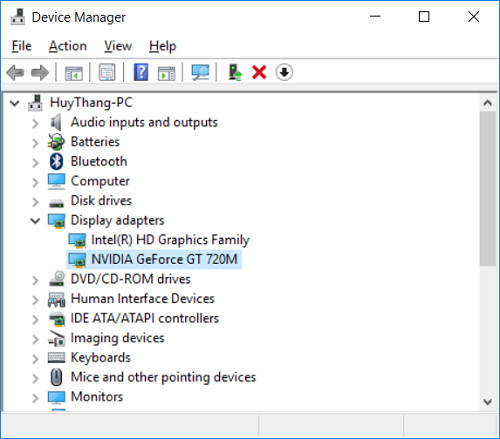
Cập nhật trình điều khiển mới nhất cho card đồ họa.
Trước hết, hãy mở trình quản lý thiết bị Device Manager bằng cách nhấn chuột phải vào nút Start Menucủa Windows rồi chọn Device Manager. Tìm đến phần Display adapters để xem model card đồ họa mà máy tính của bạn đang sử dụng. Sau đó, bạn sẽ cần phải mở trang web của nhà cung cấp card đồ họa (hoặc trang web của nhà sản xuất máy tính xách tay nếu đang sử dụng đồ họa tích hợp trên laptop) để kiểm tra các bản cập nhật trình điều khiển. Nếu có bản cập nhật mới được phát hành, hãy tải và cài đặt nó.
Cho đến lúc này, hy vọng là các giải pháp nêu trên đã giải quyết được vấn đề khởi động chậm cho máy tính Windows 10.
Cài đặt lại Windows hoàn toàn mới
Nếu đã thử qua toàn bộ những cách kể trên nhưng thời gian khởi động máy tính Windows 10 của bạn vẫn không được cải thiện, lúc này có lẽ giải pháp cuối cùng mà bạn cần làm là cài đặt lại máy tính của mình hoàn toàn mới bằng phiên bản Windows 10 Anniversary Update. Bản cập nhật này được công bố chạy nhanh hơn, nhiều tính năng được cải tiến, Cortana thông minh hơn và tích hợp sâu với các thiết bị di động, bút kỹ thuật số Windows Ink mới, trình duyệt Edge hiệu suất cao hơn, trải nghiệm game tốt hơn, bảo mật được nâng cấp…
![]()
Cài đặt lại Windows hoàn toàn mới là giải pháp cuối cùng.
Tuy nhiên, trước khi bắt tay cài đặt lại thì bạn hãy thực hiện sao lưu toàn bộ dữ liệu của mình vào ổ cứng ngoài hoặc lên các dịch vụ đám mây. Ngoài ra, nếu đang đăng nhập vào Windows 10 bằng tài khoản Microsoft thì bạn có thể dễ dàng lưu và di chuyển toàn bộ thiết lập của hệ thống cũ sau khi cài đặt.
Theo PCWorld
Windows 10 cung cấp tính năng Fast Boot (hay còn có tên gọi là Fast Startup) nhằm giúp tối ưu thời gian khởi động cho hệ thống. Mặc định, tùy chọn này được kích hoạt để giảm thời gian khởi động bằng cách tải trước một số thông tin về quá trình khởi động trước khi tắt máy tính. Trong khi cái tên của tính năng này thoạt nghe có vẻ đầy hứa hẹn nhưng thực tế nó lại chính là nguyên nhân gây ra vấn đề cho rất nhiều người dùng vì phải lưu và tải khá nhiều dữ liệu trong cả quá trình tắt lẫn bật máy. Do đó, theo khuyến cáo thì điều đầu tiên bạn cần làm nếu máy tính Windows 10 có vấn đề khi khởi động là vô hiệu hóa tính năng Fast Boot.
Để thực hiện, hãy nhấn vào nút trình đơn Start Menu và gõ Power Options để mở công cụ quản lý điện năng của Windows. Tiếp theo, nhấn chọn liên kết “Choose what the power buttons do” ở danh sách bên trái rồi nhấn tùy chọn “Change settings that are currently unavailable”. Cuối cùng, hãy bỏ đánh dấu mục “Turn on fast startup (recommended)” và nhấn nút Save Changes ở dưới cùng để vô hiệu hóa tính năng Fast Boot. Lưu ý là bạn phải khởi động lại máy tính để các thay đổi có hiệu lực.
Tắt tính năng Fast Startup để khắc phục lỗi khởi động chậm cho Windows 10.
Nếu máy tính của bạn không hiển thị tùy chọn để tắt tính năng Fast Boot, điều đó có nghĩa là bạn chưa kích hoạt tính năng ngủ đông Hibernation cho hệ thống. Để kích hoạt, hãy mở giao diện dòng lệnh Command Prompt bằng cách nhấn chuột phải vào nút Start Menu của Windows 10, chọn “Command Prompt (Admin)”. Tiếp theo, gõ vào dòng lệnh powercfg /hibernate on để bật tính năng Hibernate. Giờ đây, bạn sẽ thấy mục tùy chọn “Turn on fast startup (recommended)” xuất hiện trong cửa sổ Power Options như đã hướng dẫn ở trên.
Điều chỉnh thiết lập Virtual Memory
Virtual Memory là một tính năng của Windows được sử dụng nhằm “để dành” một phần dung lượng ổ đĩa cứng và giả lập thành bộ nhớ RAM. Dĩ nhiên, hệ thống càng có nhiều RAM thì càng có thể xử lý nhiều tác vụ hơn cùng một lúc. Vì vậy, tính năng Virtual Memory có nhiệm vụ giúp Windows chuyển sang sử dụng bộ nhớ ảo lấy từ ổ cứng một khi hệ thống sử dụng gần hết bộ nhớ RAM thực sự.
Tuy nhiên, một số người dùng đã báo cáo rằng thỉnh thoảng hệ thống tự thay đổi các thiết lập bộ nhớ ảo và gây ra vài vấn đề khi khởi động. Do đó, hãy kiểm tra lại các thiết lập bộ nhớ ảo Virtual Memory và thay đổi xem liệu chúng có thể khắc phục vấn đề. Để thực hiện, hãy gõ Performance vào Start Menu và chọn Adjust the appearance and performance of Windows.
Tự cấp phát dung lượng bộ nhớ ảo thay vì để hệ thống tự động thực hiện.
Trong thẻ Advanced, bạn sẽ thấy kích thước bộ nhớ ảo (paging file size) đang được thiết lập. Bạn có thể nhấn vào nút Change ngay bên dưới để thay đổi nếu cần thiết. Lưu ý là khi thay đổi, bạn nên chú ý đến lượng bộ nhớ ảo được khuyến nghị trong mục Recommended và lượng bộ nhớ ảo đang được cấp phát trong mục Currently Allocated. Thông thường, lỗi phát sinh trong quá trình khởi động có thể do bộ nhớ đang được cấp phát chênh lệch quá nhiều so với bộ nhớ khuyến nghị.
Một cách để tránh gặp lỗi khởi động là bạn hãy bỏ đánh dấu tùy chọn “Automatically manage paging file size for all drives” rồi nhấn vào ô Custom Size và tự mình thiết lập các giá trị Initial Size và Maximum Size. Cuối cùng, hãy khởi động lại hệ thống và bạn sẽ thấy thời gian thực hiện được cải thiện đáng kể.
Tắt tính năng Linux Bash Terminal
Bản cập nhật Anniversary Update của Windows 10 có một tính năng mới rất hấp dẫn đối với các nhà phát triển phần mềm: đó là cửa sổ dòng lệnh Bash Terminal để chạy phần mềm Linux trực tiếp trên Windows. Tuy nhiên, tính năng này cũng được cho có thể là nguyên nhân gây ra vấn đề khởi động trên máy tính Windows 10. Mặc định, tính năng Linux Bash Terminal không được bật nhưng nếu kiểm tra thấy nó đang kích hoạt trong hệ thống của mình thì bạn hãy thực hiện các bước sau để tắt.
Tắt tính năng Linux Bash Terminal trong Windows 10.
Để tắt tính năng Linux Terminal, hãy gõ features vào trình đơn Start Menu rồi chọn Turn Windows features on or off ở đầu danh sách. Trong cửa sổ vừa xuất hiện, cuộn xuống phía dưới và tìm mục Windows Subsystem for Linux (Beta) rồi bỏ chọn nó. Cuối cùng, hãy khởi động lại máy tính để các thay đổi có hiệu lực.
Nâng cấp driver card đồ họa
Hãng Microsoft cho biết, thiết bị Windows 10 luôn được tự động cập nhật những tính năng và các bản sửa lỗi mới nhất. Quá trình cập nhật được thực hiện hoàn toàn tự động theo lịch định kỳ và người dùng hầu như không cần phải quan tâm chọn các bản cập nhật, cho dù chúng có cần thiết hay không. Chính vì vậy, đôi khi các bản cập nhật là nguyên nhân gây ra một số lỗi trong quá trình khởi động máy. Để khắc phục, một số người dùng khuyến cáo rằng việc lựa chọn cập nhật trình điều khiển card đồ họa phù hợp sẽ có thể giải quyết được vấn đề này.
Cập nhật trình điều khiển mới nhất cho card đồ họa.
Trước hết, hãy mở trình quản lý thiết bị Device Manager bằng cách nhấn chuột phải vào nút Start Menucủa Windows rồi chọn Device Manager. Tìm đến phần Display adapters để xem model card đồ họa mà máy tính của bạn đang sử dụng. Sau đó, bạn sẽ cần phải mở trang web của nhà cung cấp card đồ họa (hoặc trang web của nhà sản xuất máy tính xách tay nếu đang sử dụng đồ họa tích hợp trên laptop) để kiểm tra các bản cập nhật trình điều khiển. Nếu có bản cập nhật mới được phát hành, hãy tải và cài đặt nó.
Cho đến lúc này, hy vọng là các giải pháp nêu trên đã giải quyết được vấn đề khởi động chậm cho máy tính Windows 10.
Cài đặt lại Windows hoàn toàn mới
Nếu đã thử qua toàn bộ những cách kể trên nhưng thời gian khởi động máy tính Windows 10 của bạn vẫn không được cải thiện, lúc này có lẽ giải pháp cuối cùng mà bạn cần làm là cài đặt lại máy tính của mình hoàn toàn mới bằng phiên bản Windows 10 Anniversary Update. Bản cập nhật này được công bố chạy nhanh hơn, nhiều tính năng được cải tiến, Cortana thông minh hơn và tích hợp sâu với các thiết bị di động, bút kỹ thuật số Windows Ink mới, trình duyệt Edge hiệu suất cao hơn, trải nghiệm game tốt hơn, bảo mật được nâng cấp…
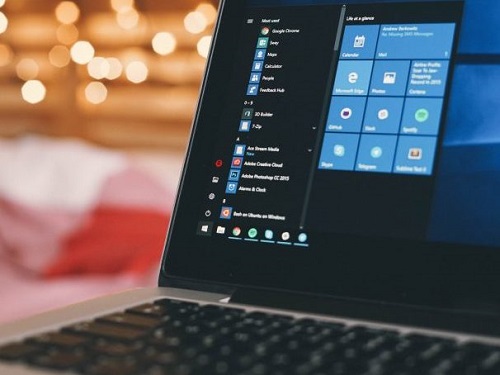
Cài đặt lại Windows hoàn toàn mới là giải pháp cuối cùng.
Tuy nhiên, trước khi bắt tay cài đặt lại thì bạn hãy thực hiện sao lưu toàn bộ dữ liệu của mình vào ổ cứng ngoài hoặc lên các dịch vụ đám mây. Ngoài ra, nếu đang đăng nhập vào Windows 10 bằng tài khoản Microsoft thì bạn có thể dễ dàng lưu và di chuyển toàn bộ thiết lập của hệ thống cũ sau khi cài đặt.
Theo PCWorld






![[CES18] Trên tay Thinkpad X1 Yoga thế hệ 3, màu bạc, cấu hình mới, hỗ trợ sạc nhanh và không còn màn hình OLED](http://cdn.trangcongnghe.vn/thumb/160x240/2018-01/thumbs/ces18-tren-tay-thinkpad-x1-yoga-gen3-bo-oled-chuyen-sang-ips-hdr-cau-hinh-moi-sac-nhanh_2.jpg)

