Cách quay màn hình Vivo chi tiết, đơn giản và hiệu quả

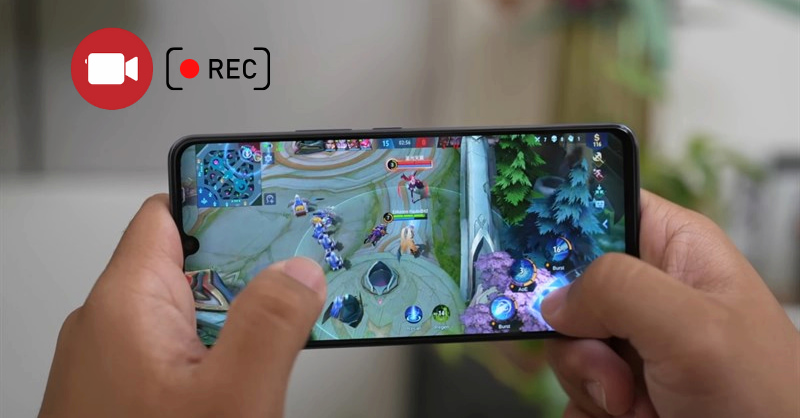
Bạn đang tìm cách quay màn hình Vivo để lưu lại thao tác chơi game, học tập hay làm việc? Bài viết này sẽ hướng dẫn chi tiết các bước quay màn hình trên điện thoại Vivo, kèm mẹo sử dụng hiệu quả, giúp bạn dễ dàng tạo video chất lượng cao ngay trên điện thoại. Cùng tìm hiểu ngay!

Cách quay màn hình Vivo chi tiết, đơn giản và hiệu quả

Cách quay màn hình Vivo nhanh chóng

1. Có thể quay màn hình trên điện thoại Vivo không?

Quay màn hình Vivo là thao tác cần thiết khi bạn muốn ghi lại các hoạt động trên điện thoại như chơi game, hướng dẫn sử dụng hay chia sẻ khoảnh khắc đặc biệt. Với điện thoại Vivo, việc quay màn hình diễn ra rất đơn giản, bạn có thể thực hiện ngay qua trung tâm điều khiển mà không cần cài đặt thêm ứng dụng. Tính năng này rất hữu ích để lưu giữ các khoảnh khắc giải trí hay ghi lại các sự kiện quan trọng. 

2. Hướng dẫn chi tiết cách quay màn hình Vivo nhanh chóng

Dưới đây là hướng dẫn chi tiết cách quay màn hình Vivo, giúp bạn dễ dàng ghi lại mọi hoạt động trên điện thoại Vivo, từ việc mở trung tâm điều khiển, sử dụng trợ lý ảo Jovi đến cả những mẹo dùng ứng dụng bên thứ ba.

Quay màn hình Vivo bằng tính năng tích hợp sẵn

Điện thoại Vivo chạy Funtouch OS đã hỗ trợ tính năng quay màn hình ngay trong hệ thống, cách thực hiện như sau:

Bước 1: Vuốt màn hình từ trên xuống để mở trung tâm điều khiển → Nhấn vào biểu tượng Quay màn hình để bắt đầu. Nếu không thấy biểu tượng ngay, bạn cần vuốt sang các trang tiếp theo trong trung tâm điều khiển để tìm biểu tượng này.
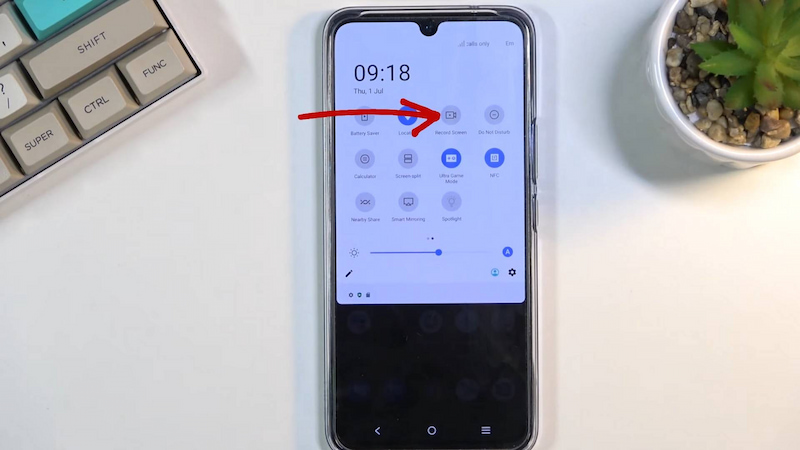

Nhấn vào biểu tượng Quay màn hình trên điện thoại Vivo

Bước 2: Nhấn giữ biểu tượng ghi màn hình để vào phần cài đặt. Tại đây, bạn có thể tùy chỉnh các thiết lập như chất lượng video, bật/tắt ghi âm mic, bật hiển thị chạm màn hình để mô tả chi tiết thao tác khi quay. Việc tùy chỉnh sao cho phù hợp nhu cầu giúp video của bạn đẹp hơn và hữu ích hơn.
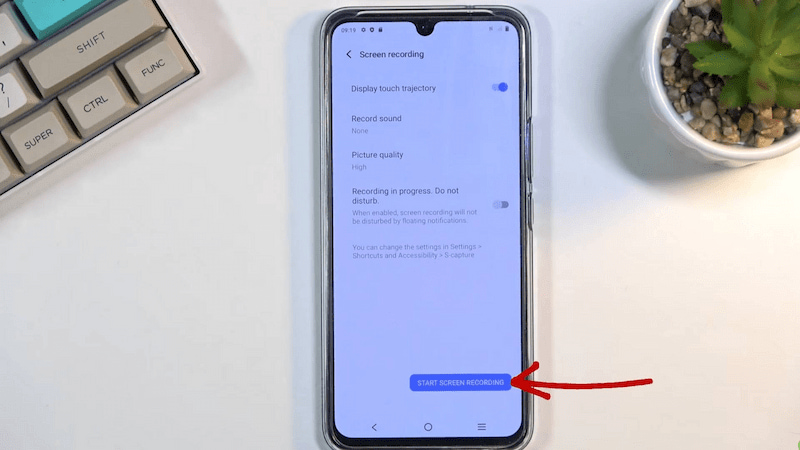

Tùy chỉnh trước khi Quay màn hình trên điện thoại Vivo

Bước 3: Khi đã chuẩn bị xong, bạn nhấn nút bắt đầu ghi màn hình một lần để bắt đầu quay video. Quá trình ghi lại diễn ra toàn bộ thao tác của bạn trên điện thoại Vivo. 
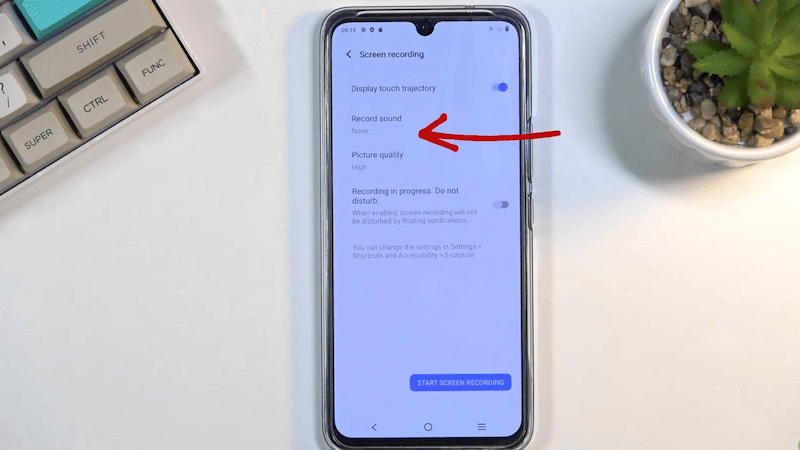

Bắt đầu Quay màn hình trên điện thoại Vivo

Bước 4: Khi muốn dừng, bạn chỉ cần nhấn lại nút ghi để kết thúc và lưu video ngay lập tức. Sau khi quay, video sẽ được lưu tự động trong thư viện, bạn có thể chỉnh sửa, cắt ghép ngay tại đây.
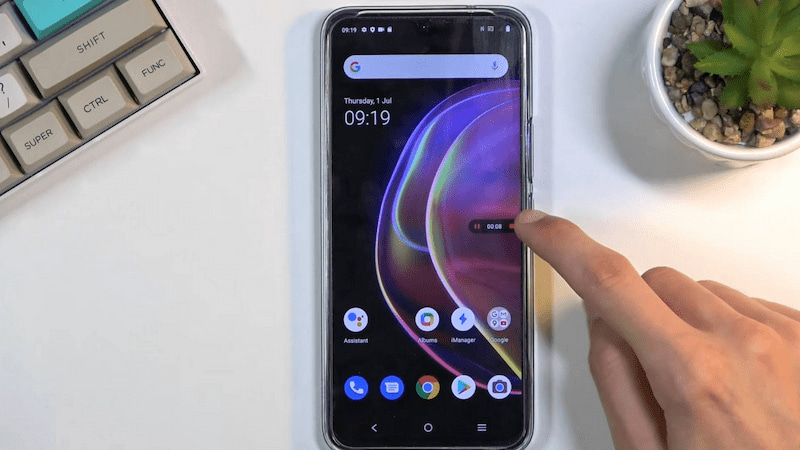

Hoàn tất quay màn hình trên điện thoại Vivo

Quay màn hình Vivo bằng trợ lý ảo Jovi

Nếu muốn thao tác nhanh hơn, bạn có thể sử dụng trợ lý ảo Jovi trên điện thoại Vivo. Đây là tính năng hiện đại cho phép bạn dùng giọng nói để quay màn hình mà không cần chạm tay trực tiếp.

Bước 1: Kích hoạt Jovi bằng cách nhấn giữ nút nguồn hoặc ra lệnh bằng giọng nói Hey Jovi.

Bước 2: Nói lệnh Bắt đầu quay màn hình hoặc Ghi màn hình → Jovi sẽ tự động bắt đầu quay lại màn hình điện thoại.

Bước 3: Khi muốn dừng, bạn chỉ cần nói Dừng quay hoặc Kết thúc quay màn hình.

Sử dụng ứng dụng để quay màn hình trên điện thoại Vivo

Bên cạnh cách quay màn hình Vivo mặc định, bạn hoàn toàn có thể sử dụng các ứng dụng hỗ trợ bên ngoài để có thêm nhiều tính năng nâng cao như chỉnh sửa video, hiệu ứng hoặc quay chất lượng cao hơn.

Một số ứng dụng được người dùng Vivo ưa chuộng gồm AZ Screen Recorder, ADV Screen Recorder hay Screen Recorder - No Ads, đều có thể tải miễn phí trên Google Play Store. Bạn chỉ cần cài đặt, cấp quyền truy cập rồi chọn bắt đầu quay và dừng lại khi hoàn thành.
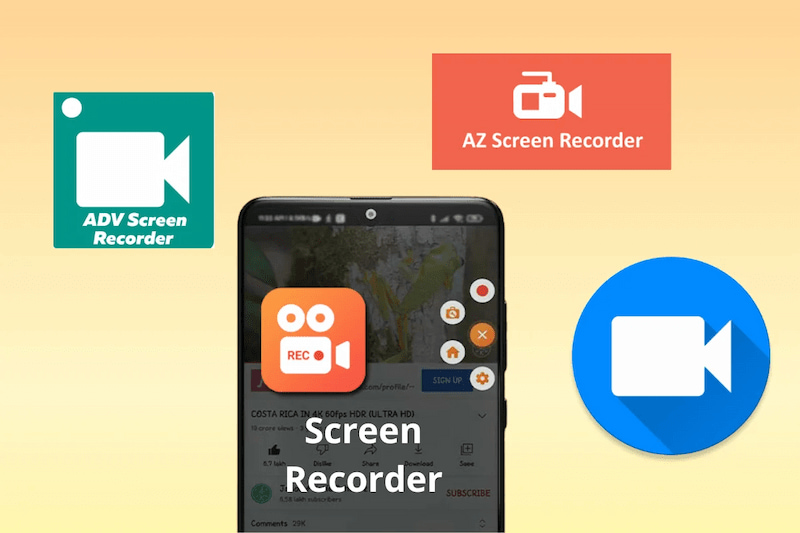

Sử dụng ứng dụng quay màn hình bên thứ ba cho điện thoại Vivo

3. Lưu ý để quay video màn hình Vivo chất lượng nhất

  • Nên chọn chất lượng hình ảnh cao khi quay để video nét hơn, hiển thị rõ chi tiết.
  • Nếu quay kèm âm thanh, hãy bật tùy chọn mic để thu âm giọng nói hoặc tiếng hệ thống.
  • Bật tính năng hiển thị thao tác chạm để người xem dễ hình dung các bước bạn thực hiện.
  • Kiểm tra dung lượng bộ nhớ còn đủ để lưu video dài, tránh bị gián đoạn khi quay.
Xem thêm: Tại sao ghi màn hình không có tiếng và cách khắc phục nhanh

Như vậy, có nhiều cách quay màn hình Vivo tiện lợi, từ thao tác nhanh trên thanh công cụ, cử chỉ thông minh cho đến ứng dụng hỗ trợ. Tùy vào nhu cầu, bạn có thể chọn cách phù hợp để tạo ra video mượt mà, rõ nét.

Nếu bạn đang cân nhắc nâng cấp smartphone để có trải nghiệm tốt hơn, đừng quên tham khảo các mẫu điện thoại Vivo chính hãng giá tốt tại Siêu Thị Điện Máy – Nội Thất Chợ Lớn, nơi luôn có nhiều ưu đãi hấp dẫn!


TIN LIÊN QUAN

Cách quay màn hình Vivo chi tiết, đơn giản và hiệu quả

[img]https://cdn11.dienmaycholon.vn/filewebdmclnew/DMCL21/Picture/News/News_expe_18476/18476.png?version=221100[/img]Khám phá cách quay màn hình Vivo nhanh chóng, đơn giản. Hướng dẫn chi tiết từng bước giúp bạn ghi lại mọi thao tác trên điện thoại

Cách quay màn hình Vivo chi tiết, đơn giản và hiệu quả

[img]https://cdn11.dienmaycholon.vn/filewebdmclnew/DMCL21/Picture/News/News_expe_18476/18476.png?version=221130[/img]Khám phá cách quay màn hình Vivo nhanh chóng, đơn giản. Hướng dẫn chi tiết từng bước giúp bạn ghi lại mọi thao tác trên điện thoại

Lộ diện Vivo Y66: Chip Snapdragon 8 nhân, Ram 3GB, chụp hình đẹp, giá rẻ

Tiếp theo thành công của V5, Vivo ra mắt mẫu điện thoại chụp hình đẹp giá rẻ tiếp theo: Vivo Y66.

Cách hiển thị phần trăm pin Vivo đơn giản, nhanh chóng

Khám phá cách hiển thị phần trăm pin Vivo nhanh chóng và đơn giản. Hướng dẫn chi tiết giúp bạn theo dõi dung lượng pin chính xác, tiện lợi trong quá trình sử dụng.

Vivo V5 lite – smartphone chuyên selfie với camera trước 16MP chính thức ra mắt

Vivo V5 lite phiên bản rút gọn hơn của mẫu smartphone chuyên selfie Vivo V5 đã chính thức được giới thiệu với camera selfie 16MP và thiết kế kim loại nguyên khối.

Chính thức ra mắt Vivo V5 camera selfie 20MP, đa nhiệm chia đôi màn hình

Trên thị trường smartphone Android vào lúc này, ngoài cuộc đua về cấu hình với vi xử lý và RAM thì có vẻ như camera tự sướng hiện đang là một trào lưu mới.

Đánh giá tai nghe QCY QY31: Thiết kế thể thao, mạnh mẽ, chất lượng ổn

Cũng giống như những chiếc tai nghe thể thao khác, QY31 cũng có phần quay đeo để móc vào vành tai người dùng. Điều này sẽ giúp các bạn trong khi vận động mạnh như chơi thể thao sẽ không bị rơi tai nghe ra bên ngoài.

Rò rỉ smartphone có camera tự sướng độ phân giải lên đến 20MP - Vivo V5 và V5 Plus

Trong thị trường smartphone hiện tại có rất nhiều nhà sản xuất đánh mạnh vào camera tự sướng với nhiều cách làm người dùng chú ý đến thiết bị của mình. Điển hình là Vivo, hãng điện tử này chuẩn...

THỦ THUẬT HAY

Hướng dẫn download và cài đặt Office 365 Personal Full Crack nhanh chóng và chuẩn nhất

Office 365 là một bộ ứng dụng văn phòng tích hợp Word, Excel, PowerPoint, OneNote, Outlook, Publisher, Sway và Access của Microsoft vào dịch vụ đám mây. Bạn có thể tải và crack Office 365 để sử dụng vĩnh viễn. Với

Hưỡng dẫn chặn quảng cáo trên Google Chrome

Bạn thấy khó chịu khi vào một website hiển thị hàng tá quảng cáo, hình ảnh bay nhảy trên màn hình máy tính và càng bực mình hơn các quảng cáo đó là nguyên nhân làm máy tính của bạn chạy chậm. Sau đây TCN sẽ hưỡng dẫn

Thử ngay cách cập nhật laptop chạy Windows 10 lên Windows 11 nhanh nhất và hoàn toàn miễn phí

Sau đây là các cách để nâng cấp lên Windows 11 chính thức. Lưu ý: Hãy sao lưu dữ liệu quan trọng trên laptop của bạn cẩn thận trước khi tiến hành cài đặt nhé.

Hướng dẫn thay đổi Avatar trên phần mềm GameTV Plus

Giống như mọi phần mềm hay những trang web mạng xã hội, ảnh Avatar của bạn luôn là dấu hiệu nhận biết giữa bạn và người khác, Garena, Facebook, Twitter, hay các phần mềm khác để bạn có thể để ảnh đại diện giúp những

Công cụ gỡ sạch thanh tìm kiếm "rác" khác ra khỏi trình duyệt Chrome và Firefox

Trong quá trình sử dụng máy tính duyệt web chúng ra có thể sẽ bị dính các malware search, thay thế thanh tìm kiếm Google bằng những Ask Toolbar, Mystart Search, Babylon, MyWebSearch, SiteSafety... Dưới đây, TCN chia sẻ

ĐÁNH GIÁ NHANH

Đánh giá thời lượng pin LG V20: hơn 15 tiếng sử dụng hỗn hợp

Dù sở hữu viên pin không quá lớn so với người tiền nhiệm nhưng thời lượng pin LG V20 lại cho kết quả rất ấn tượng với hơn 15 tiếng sử dụng hỗn hợp.

So sánh Mi Pad 5 và Mi Pad 5 Pro: Bộ đôi máy tính bảng này có gì khác biệt nhau?

Mi Pad 5 và Mi Pad 5 Pro là bộ đôi máy tính bảng cao cấp mới được ra mắt của Xiaomi. Chúng là hai biến thể cùng một dòng máy tính bảng và được tích hợp khá nhiều tính năng hấp dẫn. Vậy đâu là điểm khác biệt giữa hai

Đánh giá smartphone giải trí Lenovo A7010

Đánh giá smartphone tầm trung Huawei GR5 Đánh giá smartphone selfie Lenovo VIBE S1 Đánh giá smartphone selfie ZTE Blade S7 Đánh giá smartphone Samsung Galaxy S7 Đánh giá bộ đôi máy...