
7 hướng dẫn cài đặt bảo mật dữ liệu cấp cao cho iPhone

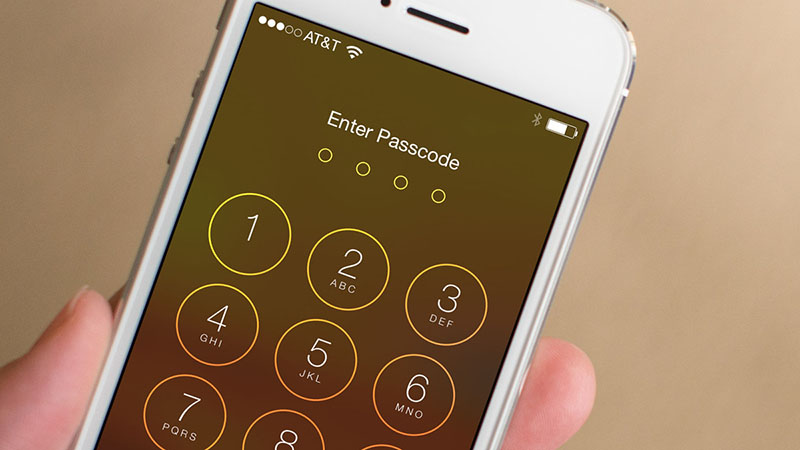
Người dùng iPhone thường bỏ qua việc bảo mật dữ liệu người dùng, cho đến khi thiết bị rơi vào tay kẻ lạ. Có nhiều tính năng bảo mật tốt, nhưng bạn không biết sử dụng thì chúng sẽ trở thành vô dụng.


Được đánh giá cao về độ bảo mật, các thiết bị chạy iOS luôn giúp người dùng cảm thấy an tâm hơn khi sử dụng. Tuy nhiên, nếu bạn không kích hoạt các tính năng này thì cũng chẳng giúp ích được gì. Hãy cùng mình điểm danh 7 cài đặt bảo mật người dùng trên iPhone và cách sử dụng nhé.
 

1. Loại bỏ các tiện ích và thông báo trên màn hình khoá

Bản cập nhật mới iOS 10 có thể khiến người dùng 'khốn đốn' vì nguy cơ 'lộ' tin nhắn, thông báo,... Ngay cả khi thiết bị đang khoá, người khác vẫn có thể đọc được các tin nhắn trên thiết bị, sử dụng các widgets.

Vì thế tốt hơn hãy vào Cài đặt > Touch ID & mật mã > Nhập mã khóa máy > Tắt Chế độ xem hôm nay, ngay lập tức các widgets sẽ tự động mất tại màn hình khoá.
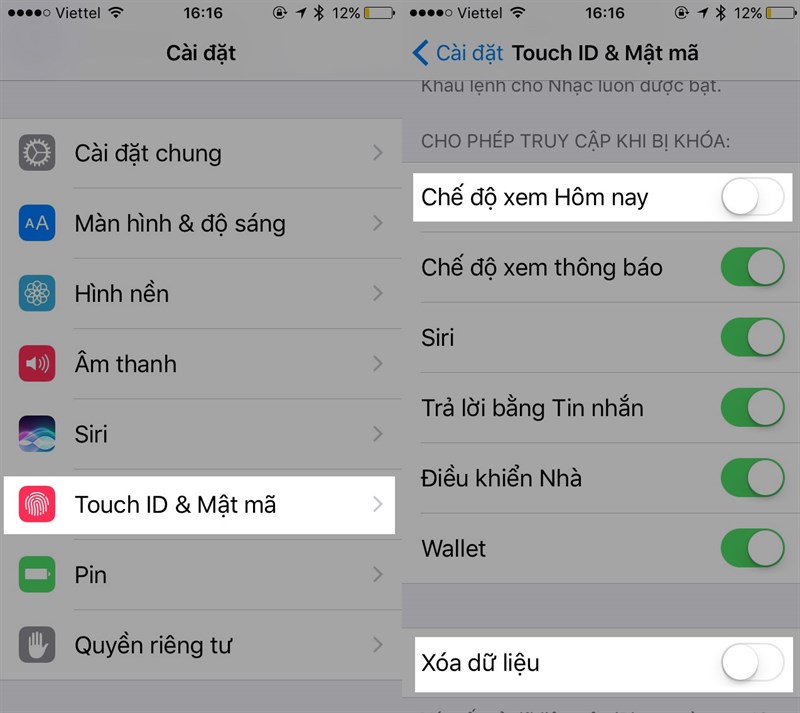
Ngoài ra nếu muốn tắt cả các thông báo từ tin nhắn, ứng dụng, cuộc gọi,... bạn có thể gạt tắt Trả lời bằng Tin nhắn. Hoặc có thể sử dụng tính năng tự động xoá dữ liệu trên iPhone khi nhập sai quá 10 lần mật mã mở khoá. 

2. Giảm thời gian tự động khoá máy

Có thể bạn không để ý, chỉ cần người lạ có thể truy cập vào thiết bị thì gần như toàn bộ dữ liệu người dùng trên iPhone có thể bị đe doạ. Và dĩ nhiên nặng nhất là mất cả tài khoản iCloud, thứ được xem như linh hồn của máy.
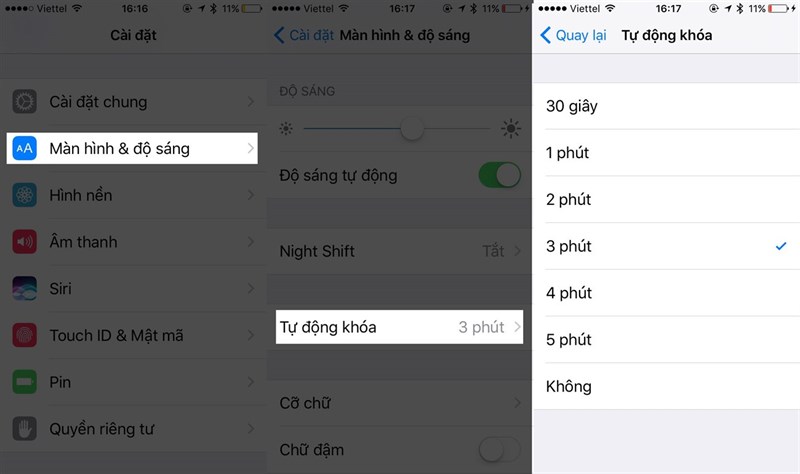
Bây giờ hãy vào Cài đặt > Màn hình & Độ sáng > Tự động khoá. Tại đây hãy lựa chọn thời gian tự động khoá phù hợp với bạn.

3. Không cho Safari theo dõi bạn

Một số trang web theo dõi các hoạt động duyệt của bạn khi bạn sử dụng Safari, điều này cho phép chúng điều chỉnh nội dung hiển thị cho phù hợp với bạn. Tuy nhiên phần nào gây phiền phức cho người dùng, vì khả năng cao sẽ ảnh hưởng tới lỗ hổng an ninh.
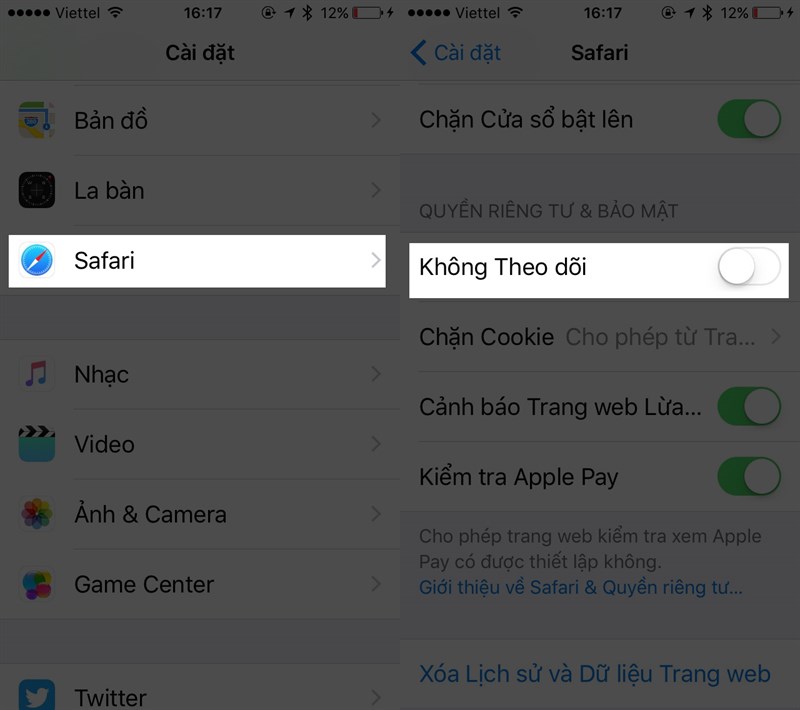
Truy cập vào Safari trong Cài đặt. Sau đó hãy bật tính năng Không theo dõi trong Quyền riêng tư và bảo mật.

4. Tắt chia sẻ địa điểm

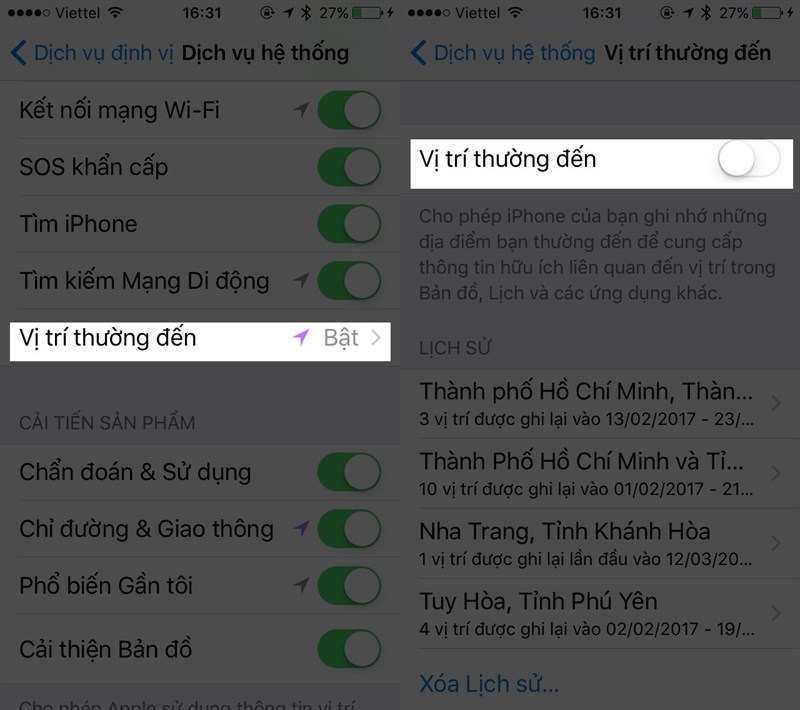
Dù đã được Apple phủ nhận là ảnh hưởng đến bảo mật. Tuy nhiên tính năng này hoạt động dựa trên nguyên lý ghi lại toàn bộ đường đi, các địa điểm lui tới của người dùng. Và dĩ nhiên bạn sẽ dễ dàng xem chúng bằng việc truy cập Cài đặt > Quyền riêng tư > Dịch vụ định vị > Dịch vụ hệ thống > Vị trí thường đến.
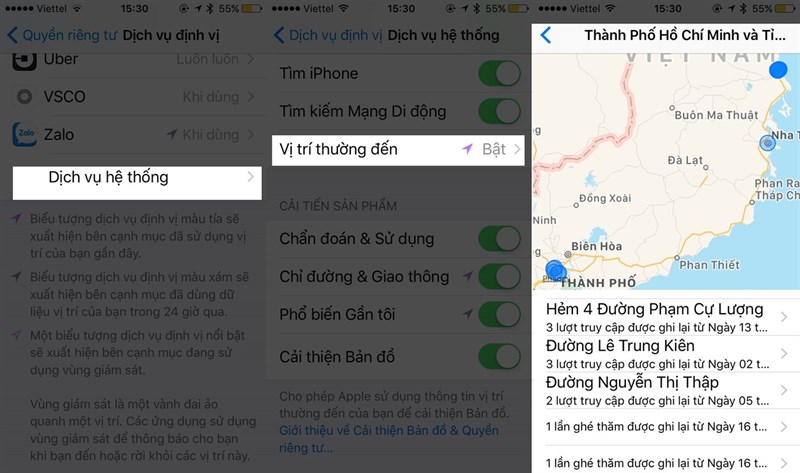
Nếu cần tắt tính năng theo dõi địa điểm lui tới, bạn gạt tắt Vị trí thường đến.
Ngoại ra cũng một tính năng liên quan tới việc chia sẻ địa điểm khác, Chia sẻ Vị trí của tôi cho phép chia sẻ vị trí của bạn với gia đình, bạn bè trong Tin nhắn. 
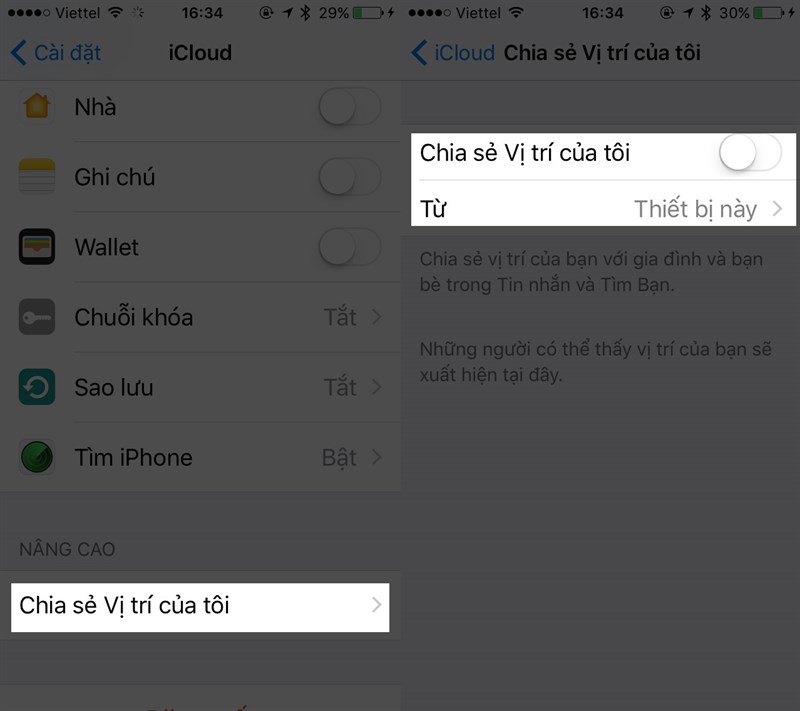
Nếu thấy phiền phức, bạn có thể truy cập Cài đặt > iCloud > Chia sẻ Vị trí của tôi để tắt chúng đi.

5. Tắt chẩn đoán iPhone đi

Thật ra tính năng này xuất hiện chỉ giúp nhiều cho các lập trình viên, khi nó lưu lại toàn bộ cách sử dụng iPhone của người dùng thông thường để cung cấp cho các lập trình viên ứng dụng.
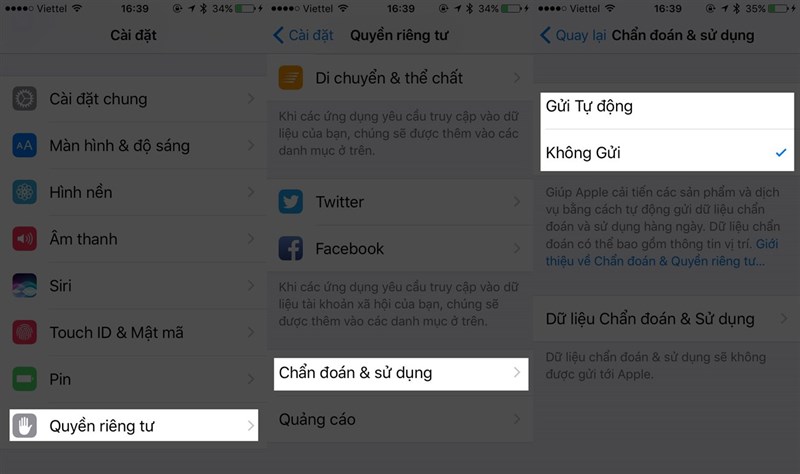
Để tắt chẩn đoán bạn vào Cài đặt > Quyền riêng tư > Chẩn đoán & sử dụng.

6. Ngăn Safari tự động lưu mật khẩu

Không phủ nhận việc tự động lưu trên Safari mang đến khá nhiều tiện ích, giúp người dùng truy cập nhanh vào tài khoản. Tuy nhiên tất cả đều có 2 mặt, vì nếu có thể truy cập được vào mật khẩu mở khoá màn hình. Các tài khoản được Safari tự động lưu có thể sẽ gặp nguy hiểm.

Tại sao? Vì chỉ cần 2 bước chạm là bạn đã dễ dàng truy cập tài khoản của bất kỳ trang web nào đã từng đăng nhập.
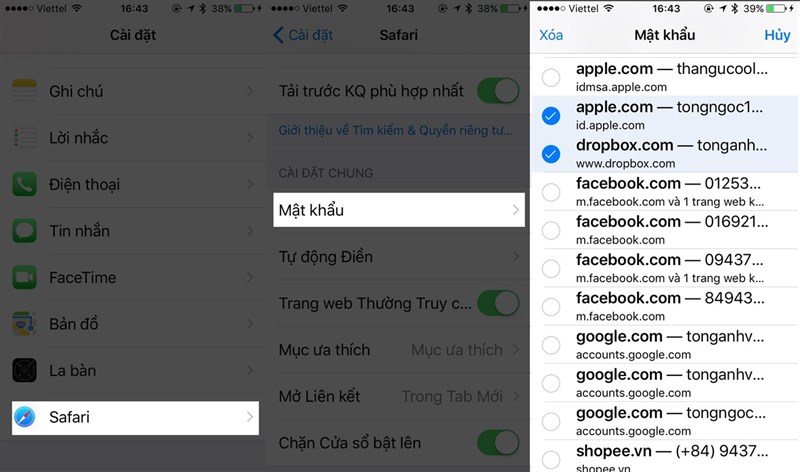
Vì vậy nếu đồng ý chậm nhưng an toàn, bạn có thể vào Cài đặt > Safari > Mật khẩu. Sau đó chạm vào nút Sửa ở góc phải màn hình để xoá những mật khẩu bạn đã từng lưu.

7. Vô hiệu tính năng Xem trước thông báo tin nhắn

Giúp người dùng có thể nhanh chóng kiểm tra thông báo tin nhắn ở màn hình khoá và trả lời nhanh khi cần thiết. Nhưng bạn có nghĩ dường như chúng đang khiến ta phải lo sợ khi ai đó cầm điện thoại bạn không.

Bạn có thể truy cập Cài đặt > Thông báo > tin nhắn > gạt tắt Cho phép thông báo.
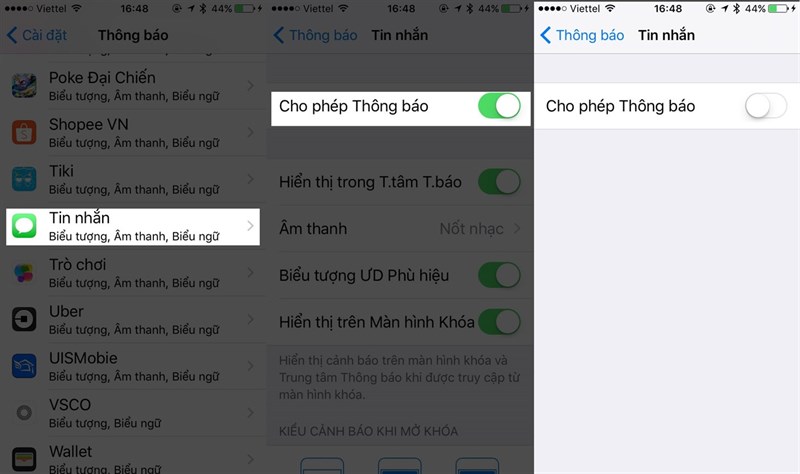
Chắc chắn sau khi thực hiện hết 7 bước trên đây, iPhone của bạn sẽ trở nên an toàn vô cùng.

Tuy nhiên mình thực sự không khuyến khích bạn sử dụng toàn bộ vì chúng đều phần nào ảnh hưởng đến khả năng trải nghiệm của người dùng.


Trung

TIN LIÊN QUAN

Cách khoá app trên iPhone để mở bằng Face ID / Touch ID

Cách khoá app trên iPhone sẽ dựa vào Shortcuts (ứng dụng Phím tắt) để thực hiện một hành động automation mà chúng ta setup. Khi mở app đã khoá lên thì iPhone sẽ yêu cầu chúng ta sử dụng Face ID hoặc…

Liệu iPhone có bị bẻ khóa được không? Nếu có thì lỗ hổng bảo mật nằm ở đâu?

Apple luôn luôn chú trọng đến việc bảo mật các sản phẩm của mình và đặc biệt là iPhone. Chính vì thế các công ty công nghệ trên toàn thế giới vẫn bất chấp tìm kiếm các kẽ hở bảo mật và khai thác các lỗ hổng này. Liệu iPhone có bị bẻ khóa được

9 mẹo hay trên iPhone rất hữu ích mà bạn nên biết

Chắc chắn các bạn đã biết được khá nhiều mẹo hay trên iPhone phải không nhỉ. Thực tế thì hệ điều hành iOS đã không còn xa lạ gì với chúng ta, thế...

iPhone 7 mới ra mắt đã bị bẻ khóa

Theo PhoneArena, một tin tặc có tên Luca Todesco đã chia sẻ hình ảnh trên trang cá nhân về việc chiếc iPhone 7 chạy iOS 10 mới nhất của Apple đang trong tình trạng bẻ...

UMI Touch mở khóa vân tay 0,1s, nhanh hơn iPhone 6s Plus

Chiếc điện thoại UMI Touch xuất hiện khá nhiều trên các mặt báo vài ngày qua đã gây ngạc nhiên khi có cảm biến vân tay cực nhạy, và được cho là nhanh hơn cả iPhone 6s Plus.

iPhone 5S, 5C khóa mạng giá 5 đến 7 triệu tràn về VN

Những chiếc iPhone 5S, 5C bản lock từ những nhà mạng nhỏ tại Mỹ đang được bán tại Việt Nam với giá rẻ vì chưa có SIM ghép phù hợp.

Tại sao iPhone 6 có nhiều mức giá như vậy?

iPhone chính hãng có giá 12 triệu, máy ở cửa hàng xách tay lại chỉ 7 triệu, thậm chí hàng khóa mạng có giá 5 triệu. Tôi nên mua loại nào?

Làm sao để sử dụng nút Home của iPhone 7 khi mang găng tay

Nút Home của iPhone 7 và iPhone 7 Plus sẽ không hoạt động khi bạn đeo găng tay, và đây là cách xử lý.

THỦ THUẬT HAY

Tải video YouTube về iPhone đơn giản và dễ dàng với Siri Shortcuts

Để tải video YouTube trên Android, hay tải video trên iPhone đã không còn quá phức tạp như trước, Siri Shortcuts sẽ giúp bạn làm điều đó thật dễ dàng.

Hướng dẫn cách lấy lại tiền mua ứng dụng trên Google Play

Lúc này điều duy nhất mà chúng ta muốn là trả lại hàng và đòi lại tiền, nhưng làm cách nào để lấy lại tiền từ CH Play thì lại là câu chuyện khác. Có những mốc thời gian quan trọng mà chúng ta cần ghi nhớ để thực hiện

Cách format thẻ nhớ trực tiếp trên điện thoại Android

Sau một thời gian sử dụng nếu bạn muốn làm mới lại chiếc thẻ SD về trạng thái ban đầu thì hãy nghĩ tới việc format (định dạng) lại mọi thứ. Và bài viết sau đây sẽ hướng dẫn các bạn cách format thẻ nhớ trực tiếp trên

Sở hữu phần mềm chỉnh video chuyên nghiệp VEGAS Movie Studio 14 dễ dàng

Theo nhà phát triển giới thiệu, VEGAS Movie Studio 14 không chỉ đơn thuần là một phần mềm chỉnh sửa video thông thường, mà đây là một người cộng sự đắc lực, giúp bạn 'hô biến' những sáng tạo trong suy nghĩ trở thành

3 bước đơn giản để kết nối thiết bị iOS qua bluetooth

Bluetooh là một kết nối tiện lợi để giao tiếp giữa iPhone, iPad đến các thiết bị trong nhà như loa, bàn phím, đồng hồ thông minh… Bài viết sau sẽ hướng dẫn bạn 3 cách đơn giản để tiến hành kết nối chúng.

ĐÁNH GIÁ NHANH

Trên tay HP Spectre x360 – Thiết kế tinh xảo, màn hình xoay 360 độ

Bên cạnh EliteBook x360 dành cho người dùng doanh nghiệp thì HP cũng làm mới Spectre x360, mẫu laptop convertible với thiết kế sexy - quyến rũ hơn đồng thời mỏng nhẹ hơn so với phiên bản mà hãng từng giới thiệu vào năm

Đánh giá TV Samsung SUHD 2016: Thiết kế cong, công nghệ HDR

Sau công nghệ hình ảnh 3D, chuẩn HDR được xem là xu hướng mới trên Smart TV. Trước đây công nghệ này được biết đến nhiều trên máy ảnh của smartphone. HRD dần phổ biến...