iPhone đang ngày càng trở nên mỏng hơn, kèm theo đó là thời lượng pin trên thiết bị này cũng ngày càng trở nên ngắn hơn. Trong khi đó, hằng ngày chúng ta thực hiện rất nhiều việc trên iPhone như xem phim, lướt web, nghe nhạc, check mail hay thực hiện các cuộc gọi trong khi đang kết nối Wi-Fi hay mạng 3G. Tuy nhiên, đây mới chỉ là phần nổi của tảng băng, còn rất nhiều tác vụ khác mà chúng ta thực hiện trên smartphone mỗi ngày.
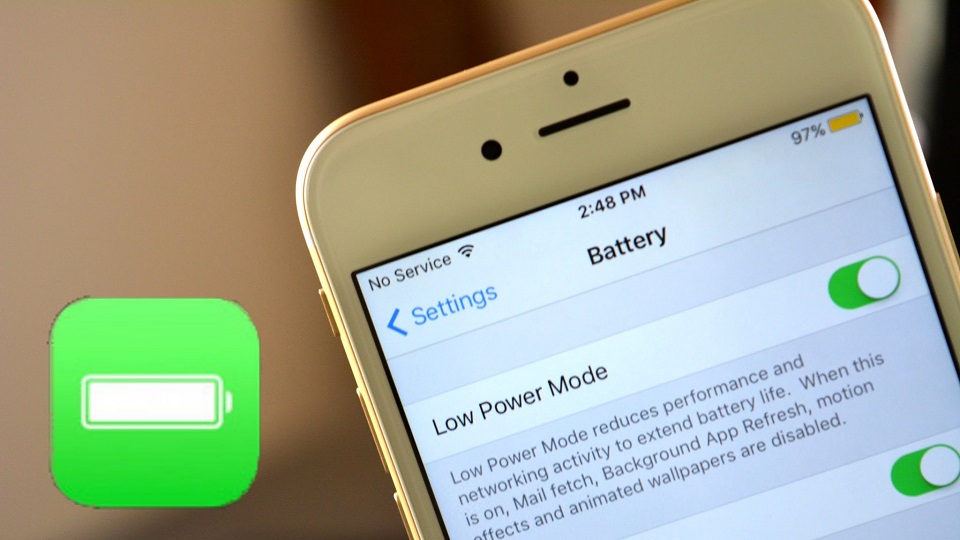
Tất cả những việc đó yêu cầu một lượng pin rất lớn, và việc phải sạc 2-3 lần/ngày có lẽ đã trở nên quá quen thuộc với nhiều người. Có một số cách bạn có thể áp dụng để kéo dài thời lượng pin thêm vài tiếng đồng hồ trước khi kết thúc một ngày làm việc. Tham khảo bài viết ngay dưới đây:
1. Kích hoạt chế độ Low Power Mode
Trên phiên bản iOS 9, Apple đã bổ sung một tính năng mới gọi là Low Power Mode. Khi Low Power Mode được kích hoạt, Mail Fetch (Tần suất tải email), Hey Siri (Kích hoạt trợ lý ảo bằng giọng nói), Background App Refresh (Làm mới ứng dụng chạy nền), các hiệu ứng chuyển động và hình nền động sẽ bị vô hiệu hóa. Nếu bạn sạc pin đến 70%, chế độ này sẽ tự động tắt.
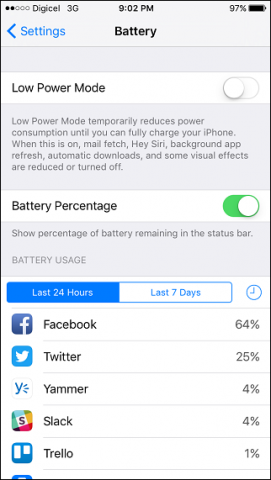
Ngoài Low Power Mode, bạn cũng có thể xem ứng dụng nào làm hao pin nhiều nhất trong 24h hoặc 7 ngày bằng cách nhìn vào mục Battery Usage bên dưới. Như bạn thấy, Facebook nằm vị trí đầu tiên trong danh sách này.
Người dùng có thể chủ động kính hoạt tính năng này bằng cách: Vào Cài đặt> Cài đặt chung> Pin > Chế độ nguồn điện thấp.
2. Hạn chế đóng các ứng dụng
Nhiều người dùng luôn nghĩ rằng càng mở ít ứng dụng thì càng tiết kiệm pin hơn, nhưng điều đó là hoàn toàn sai lầm.
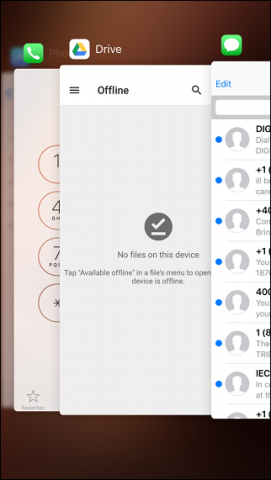
Ngay cả Craig Federighi - Phó Chủ tịch cao cấp phụ trách công nghệ phần mềm của Apple cũng đã xác nhận rằng, thao tác đóng những ứng dụng chạy đa nhiệm là một hành động không cần thiết bởi nó không mang lại bất kỳ hiệu quả nào.
Trên thực tế, điều đó có thể khiến thời lượng pin sụt giảm nhanh hơn, vì việc tải ứng dụng lại từ đầu sẽ đỏi hỏi một lượng tài nguyên lớn hơn.
3. Tắt bớt các ứng dụng chạy nền
Nếu muốn giảm bớt tác động của các ứng dụng đang mở đến thời lượng pin trên thiết bị, bạn nên tắt bớt các ứng dụng ngầm. Tính năng này cho phép ứng dụng cập nhật liên tục thông tin mới, nhưng có lẽ bạn không cần tất cả ứng dụng thực hiện điều này. Tắt bớt ứng dụng chạy nền có thể tạo ra sự khác biệt đáng kể.
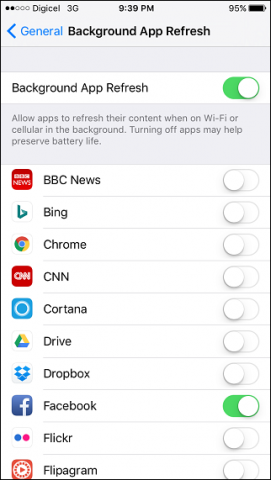
Để thực hiện, bạn truy cập vào Cài đặt > Cài đặt chung > Làm mới ứng dụng trong nền và tắt những ứng dụng không phải làm mới liên tục. Bạn nên lựa chọn các ứng dụng không thực sự quan trọng như Chứng khoán, Facebook, Instagram,…
4. Ngừng sử dụng các ứng dụng Facebook và Twitter
Facebook là một trong những ứng dụng tốn nhiều pin nhất trên iPhone. Và nếu muốn giảm tác động của nó, bạn nên sử dụng Facebook trên trình duyệt như Safari hay Chorme.
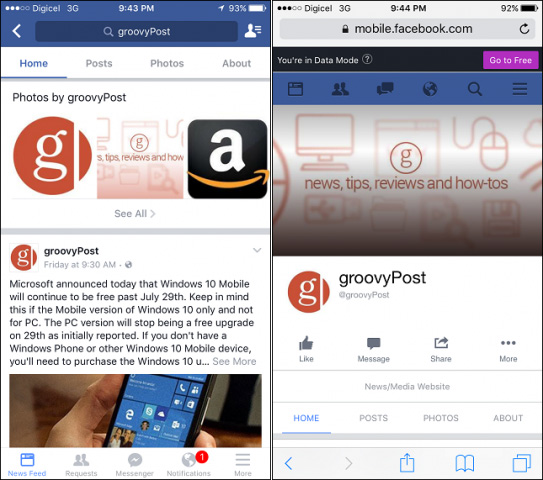
Dù bất tiện một chút khi phải truy cập lại mỗi khi cần nhưng ngờ vậy, bạn có thể tiết kiệm được một lượng lớn dung lượng pin trên chiếc dế yêu của mình.
5. Tắt các kết nối không dây khi không sử dụng
Dữ liệu di động, Wi-Fi, Bluetooth là bộ ba ứng dụng ảnh hưởng rất lớn đến dung lượng pin trên thiết bị của bạn, ngay cả khi bạn không sử dụng chúng. Đặc biệt, Wi-Fi có thể khiến pin của iPhone cạn kiệt bởi nó liên tục quét tìm các mạng Wi-Fi có sẵn trong khu vực để kết nối.
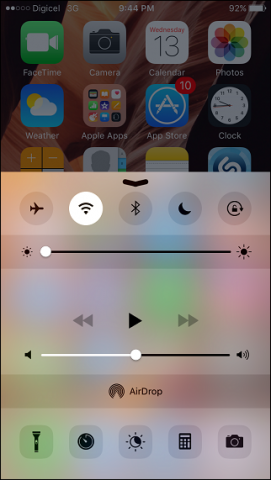
Nếu biết mình không ở trong phạm vi phủ sóng của một mạng Wi-Fi nào khoặc ở những lúc không cần dùng đến chúng, bạn nên mở cài đặt nhanh và tắt nó đi. Hãy làm điều tương tự với công nghệ không dây tầm ngắn như Bluetooth, và chỉ kích hoạt chúng khi cần.
6. Vô hiệu hóa dịch vụ định vị
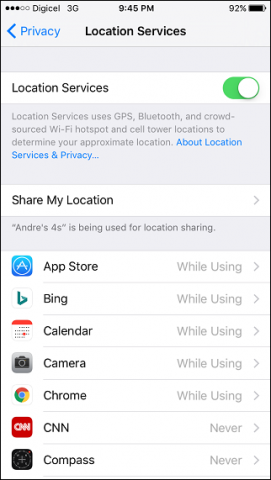
Tính năng Location Services (Dịch vụ định vị) nằm bên trong Privacy (Quyền riêng tư) sử dụng GPS, Bluetooth và cả Wi-Fi để xác định vị trí của người dùng. Việc bật nó trên mọi ứng dụng là nguyên nhân làm hao pin một cách nhanh chóng. Bạn chỉ nên bật nó trên những ứng dụng cần thiết, việc này không những giúp kéo dài thời lượng pin trên iPhone mà còn bảo vệ quyền riêng tư của bạn.
7. Chia sẻ kết nối Internet bằng cổng USB
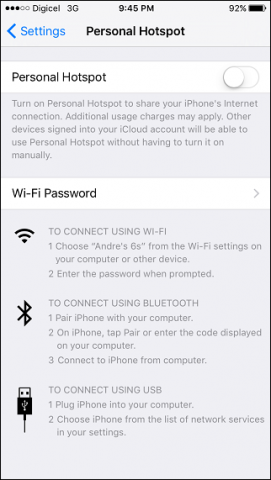
Chức năng Personal Hotspot trên iPhone giúp bạn chia sẻ mạng 3G/4G bằng cách phát Wi-Fi. Nó tiện lợi, nhưng cũng rất hao pin. Nếu thường xuyên sử dụng, bạn hãy cân nhắc việc chuyển sang chia sẻ thông qua cổng USB và cáp kết nối của iPhone thay vì phát Wi-Fi như thông thường. Dĩ nhiên, radio sẽ tiếp tục được sử dụng, nhưng ít ra thiết bị của bạn cũng được sạc trong suốt thời gian chia sẻ.
8. Quản lý độ sáng màn hình
Độ sáng màn hình có thể ảnh hưởng đến tuổi thọ pin, đặc biệt là đối với một thiết bị như iPhone. Nếu bạn đang sử dụng thiết bị trong môi trường tự nhiên, việc tăng độ sáng là cần thiết để có thể theo dõi thông tin trên màn hình được rõ ràng hơn.
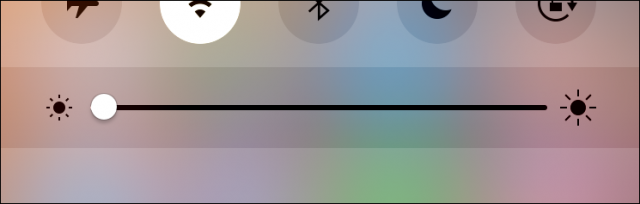
Tuy nhiên trong một căn phòng, nơi ánh sáng được kiểm soát, hãy chỉnh độ sáng màn hình xuống mức phù hợp để không ảnh hưởng đén chất lượng hiển thị hình ảnh, cũng như tiêu hao năng lượng.
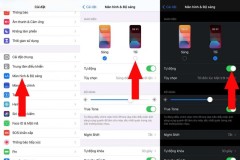
Bạn có thể điều chỉnh độ sáng bằng cách vuốt từ mép dưới màn hình lên để truy cập cài đặt nhanh hoặc vào Cài đặt > Màn hình và Độ sáng
Ho Huyn
Nguồn: Groovypost
Nguồn: