Về cơ bản, MacOS vốn được đánh giá là một hệ điều hành khá ổn định và rất ít khi xảy ra tính trạng lỗi hệ thống. Hơn nữa, tài nguyên của hệ điều hành này vô cùng phong phú và được cung cấp trực tuyến trên chợ ứng dụng Mac App Store, giúp người dùng có thể dễ dàng nâng cấp hoặc cài đặt mới hệ thống của mình bất cứ khi nào.
Tuy nhiên, MacOS cũng không thể tránh khỏi những tình huống cực kỳ khó chịu, chẳng hạn như treo máy khi khởi động, tự khởi động lại máy trong quá trình sử dụng..
Chính vì vậy, việc tạo một chiếc USB cài đặt hệ điều hành MacOS chính là giải pháp hữu hiệu mỗi khi những tính huống như trên xảy ra.
Và để thực hiện, trước hết, bạn cần chuẩn bị một chiếc USB (hoặc thẻ SD hay một thiết bị lưu trữ di động bất kỳ) có dung lượng 8GB trở lên. Lưu ý, quá trình thực hiện có thể ghi đè (hoặc xóa) tất cả dữ liệu đang chứa trong USB. Vì vậy, hãy tiến hành sao lưu (backup) lại trước khi sử dụng.
![]()
Ảnh minh họa.
Một khi đã hoàn tất việc chuẩn bị thiết bị lưu trữ cần cho việc cài đặt hệ điều hành MacOS, bạn hãy truy cập vào ứng dụng Mac App Store để tải về bản cài đặt hệ điều hành mình cần.
Đối với trường hợp muốn cài đặt phiên bản mới nhất của MacOS, bạn hãy tìm phiên bản đó và nhấn nút Download hoặc Install để bắt đầu tải về.
Tuy nhiên, nếu muốn tải về các phiên bản MacOS cũ hơn, bạn hãy chọn thẻ Purchases của App Store, sau đó tìm phiên bản mình muốn, nhấn nút Download hoặc Install.
Một khi quá trình tải về hoàn tất và giao diện cài đặt tự động xuất hiện, bạn chỉ cần nhấn nút Close (đóng cửa sổ) để hủy việc cài đặt và truy cập đến thư mục Applications để đảm bảo rằng tập tin cài đặt này đang được lưu trữ tại đây.
Tiếp đến, hãy truy cập đường dẫn http://diskmakerx.com/whats-this/ để tải về ứng dụng hỗ trợ cài đặt MacOS vào thiết bị lưu trữ di đông mang tên DiskMaker X.
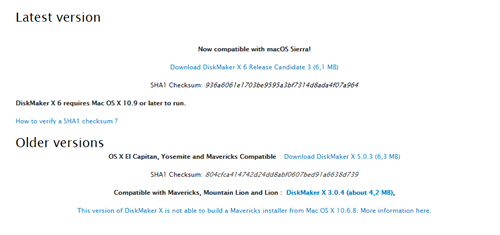
Lưu ý, tại giao diện chính, DiskMaker X cung cấp một số liên kết khác nhau cho từng phiên bản MacOS cụ thể, chẳng hạn như liên kết cho MacOS Serria, liên kết cho Capitan, Yosemite và Maverick và liên kết cho Mavericks, Mountain Lion và Lion. Do vậy, hãy nhấn vào liên kết tương ứng với phiên bản MacOS mình muốn cài đặt.
![Tạo USB cài đặt hệ điều hành MacOS]()
Hãy tải về phiên bản DiskMaker X tương ứng với hệ điều hành mình muốn.
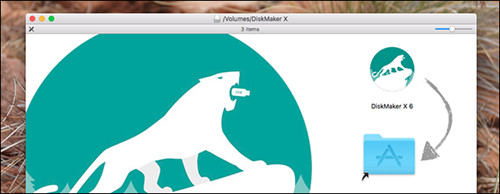
Sau khi hoàn tất quá trình tải về, bạn tiếp tục tiến hành cài đạt DiskMaker X bằng cách khởi chạy tập tin DMG, sau đó kéo thả biểu tượng ứng dụng vào thư mục Applications.
![]()
Kéo thả biểu tượng DiskMaker X vào thư mục Applications.
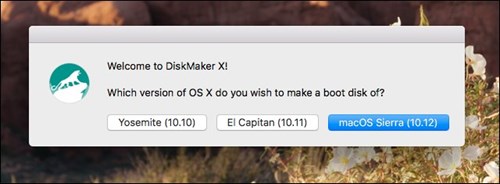
Khi khởi chạy DiskMaker X, ứng dụng này sẽ hiên thị thông báo cho phép người dùng có thể chọn hệ điều hành mình sẽ cài đặt vào USB. Tại đây, hãy nhấn chọn hệ điều hành mình muốn.
![]()
Chọn hệ điều hành MacOS sẽ cài đặt.
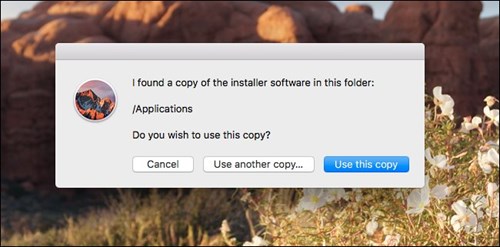
Lúc này, DiskMaker X sẽ tìm kiếm bản cài đặt hệ điều hành trong thư mục Applications, hãy chọn Use this copy. Bên cạnh đó, DiskMaker X cũng cho phép người dùng tìm thủ công bản cài đặt hệ điều hành trong trường hợp bản cài đặt này nằm ngoài thư mục Applications bằng cách nhấn chọn Use another copy.
![]()
Nếu chứa bản cài đặt tại thư mục Application, hãy nhấn Use this copy.
Ở giao diện kế tiếp, DiskMaker X sẽ cho phép bạn chọn phân vùng mình muốn cài đặt, hãy nhấn chọn USB hoặc Another kind of disk để tìm thiết bị lưu trữ tương ứng.
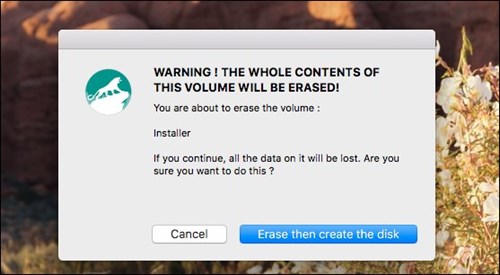
Khi đã chọn được thiết bị lưu trữ, thông báo nhắc nhở sau khi nhấn nút Erase then create the disk, toàn bộ dữ liệu trong USB sẽ bị xóa nhằm phục vụ cho quá trình cài đặt.
![]()
Giao diện thông báo sẽ xóa trắng (Erase) trước khi bắt đầu quá trình cài đặt.
Tiếp tục nhấn nút Continue để cung cấp quyền quản trị viên (Administrator) để DiskMaker X bắt đầu quá trình cài đặt.
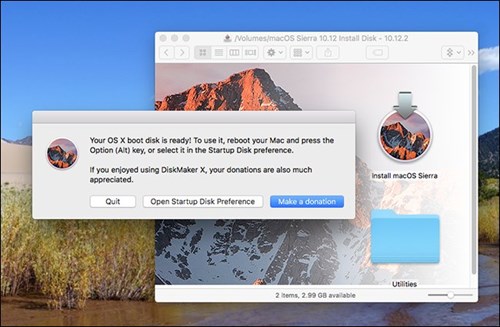
Một khi hoàn tất quá trình tạo USB bạn sẽ thấy một cửa sổ thông báo.
![]()
Hộp thoại thông báo xuất hiện khi quá trình cài đặt hoàn tất.
Từ bây giờ, chiếc USB trở thành ổ đĩa Boot cài mới hệ điều hành MacOS. Nếu muốn lập tức cài mới hệ điều hành, bạn sẽ phải khởi động lại máy tính đồng thời nhấn giữ nút Option đến khi màn hình thông báo lựa chọn startup disk xuất hiện, Khi đó, hãy chọn USB để cài đặt lại.
Theo PCWorld
Tuy nhiên, MacOS cũng không thể tránh khỏi những tình huống cực kỳ khó chịu, chẳng hạn như treo máy khi khởi động, tự khởi động lại máy trong quá trình sử dụng..
Chính vì vậy, việc tạo một chiếc USB cài đặt hệ điều hành MacOS chính là giải pháp hữu hiệu mỗi khi những tính huống như trên xảy ra.
Và để thực hiện, trước hết, bạn cần chuẩn bị một chiếc USB (hoặc thẻ SD hay một thiết bị lưu trữ di động bất kỳ) có dung lượng 8GB trở lên. Lưu ý, quá trình thực hiện có thể ghi đè (hoặc xóa) tất cả dữ liệu đang chứa trong USB. Vì vậy, hãy tiến hành sao lưu (backup) lại trước khi sử dụng.
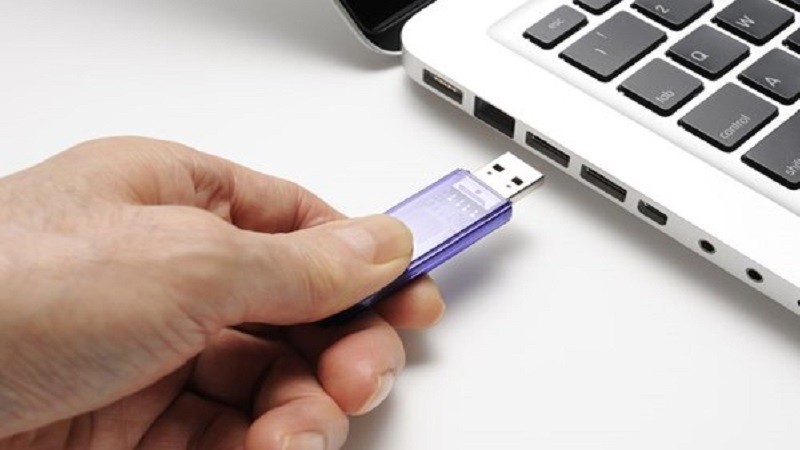
Ảnh minh họa.
Một khi đã hoàn tất việc chuẩn bị thiết bị lưu trữ cần cho việc cài đặt hệ điều hành MacOS, bạn hãy truy cập vào ứng dụng Mac App Store để tải về bản cài đặt hệ điều hành mình cần.
Đối với trường hợp muốn cài đặt phiên bản mới nhất của MacOS, bạn hãy tìm phiên bản đó và nhấn nút Download hoặc Install để bắt đầu tải về.
Tuy nhiên, nếu muốn tải về các phiên bản MacOS cũ hơn, bạn hãy chọn thẻ Purchases của App Store, sau đó tìm phiên bản mình muốn, nhấn nút Download hoặc Install.
Một khi quá trình tải về hoàn tất và giao diện cài đặt tự động xuất hiện, bạn chỉ cần nhấn nút Close (đóng cửa sổ) để hủy việc cài đặt và truy cập đến thư mục Applications để đảm bảo rằng tập tin cài đặt này đang được lưu trữ tại đây.
Tiếp đến, hãy truy cập đường dẫn http://diskmakerx.com/whats-this/ để tải về ứng dụng hỗ trợ cài đặt MacOS vào thiết bị lưu trữ di đông mang tên DiskMaker X.
Lưu ý, tại giao diện chính, DiskMaker X cung cấp một số liên kết khác nhau cho từng phiên bản MacOS cụ thể, chẳng hạn như liên kết cho MacOS Serria, liên kết cho Capitan, Yosemite và Maverick và liên kết cho Mavericks, Mountain Lion và Lion. Do vậy, hãy nhấn vào liên kết tương ứng với phiên bản MacOS mình muốn cài đặt.
Hãy tải về phiên bản DiskMaker X tương ứng với hệ điều hành mình muốn.
Sau khi hoàn tất quá trình tải về, bạn tiếp tục tiến hành cài đạt DiskMaker X bằng cách khởi chạy tập tin DMG, sau đó kéo thả biểu tượng ứng dụng vào thư mục Applications.
Kéo thả biểu tượng DiskMaker X vào thư mục Applications.
Khi khởi chạy DiskMaker X, ứng dụng này sẽ hiên thị thông báo cho phép người dùng có thể chọn hệ điều hành mình sẽ cài đặt vào USB. Tại đây, hãy nhấn chọn hệ điều hành mình muốn.
Chọn hệ điều hành MacOS sẽ cài đặt.
Lúc này, DiskMaker X sẽ tìm kiếm bản cài đặt hệ điều hành trong thư mục Applications, hãy chọn Use this copy. Bên cạnh đó, DiskMaker X cũng cho phép người dùng tìm thủ công bản cài đặt hệ điều hành trong trường hợp bản cài đặt này nằm ngoài thư mục Applications bằng cách nhấn chọn Use another copy.
Nếu chứa bản cài đặt tại thư mục Application, hãy nhấn Use this copy.
Ở giao diện kế tiếp, DiskMaker X sẽ cho phép bạn chọn phân vùng mình muốn cài đặt, hãy nhấn chọn USB hoặc Another kind of disk để tìm thiết bị lưu trữ tương ứng.
Khi đã chọn được thiết bị lưu trữ, thông báo nhắc nhở sau khi nhấn nút Erase then create the disk, toàn bộ dữ liệu trong USB sẽ bị xóa nhằm phục vụ cho quá trình cài đặt.
Giao diện thông báo sẽ xóa trắng (Erase) trước khi bắt đầu quá trình cài đặt.
Tiếp tục nhấn nút Continue để cung cấp quyền quản trị viên (Administrator) để DiskMaker X bắt đầu quá trình cài đặt.
Một khi hoàn tất quá trình tạo USB bạn sẽ thấy một cửa sổ thông báo.
Hộp thoại thông báo xuất hiện khi quá trình cài đặt hoàn tất.
Từ bây giờ, chiếc USB trở thành ổ đĩa Boot cài mới hệ điều hành MacOS. Nếu muốn lập tức cài mới hệ điều hành, bạn sẽ phải khởi động lại máy tính đồng thời nhấn giữ nút Option đến khi màn hình thông báo lựa chọn startup disk xuất hiện, Khi đó, hãy chọn USB để cài đặt lại.
Theo PCWorld