Cách kiểm soát truy cập camera trên trình duyệt Chrome tránh lộ thông tin

Để đảm bảo thông tin được an toàn, cách kiểm soát truy cập camera trên trình duyệt Chrome trong bài là điều mà bạn nên biết và thực hiện ngay.

Sự cố để rò rỉ thông tin của hơn 87 triệu người dùng vừa qua của Facebook như một hồi chuông cảnh tỉnh người dùng cần cảnh giác trước những mối nguy hại xảy ra với thông tin cá nhân của mình. Một trong những mối nguy hại lớn nhất đến từ camera trên máy tính, điều mà người dùng vẫn còn thờ ơ bởi chưa hiểu được sự quan trọng của chúng. 
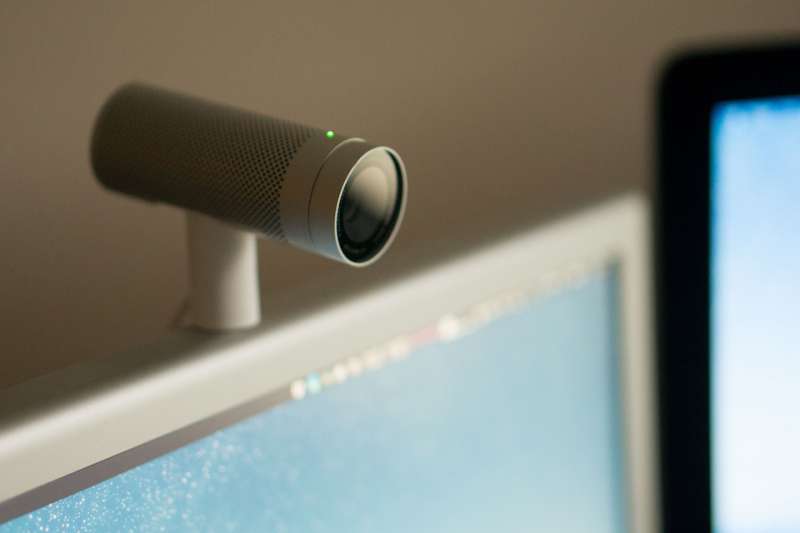
Cách kiểm soát truy cập camera trên trình duyệt Chrome tránh lộ thông tin

Kẻ xấu có thể lợi dụng camera trên máy tính để theo dõi bạn.

Camera hay micro thu âm là hai trong số nhiều công cụ có thể bị kẻ xấu khai thác nhằm thu thập thông tin cá nhân của bạn. Chẳng hạn như kẻ xấu có thể chiếm quyền truy cập của camera trên máy tính, từ đó theo dõi được mọi hoạt động mà bạn không hề hay biết. Vậy nên, kiểm soát truy cập camera trên trình duyệt là điều mà bạn nên thực hiện ngay lúc này.

Để kiểm soát truy cập của camera trên trình duyệt Chrome, đầu tiên bạn hãy khởi động trình duyệt Chrome và truy cập vào phần Settings. 
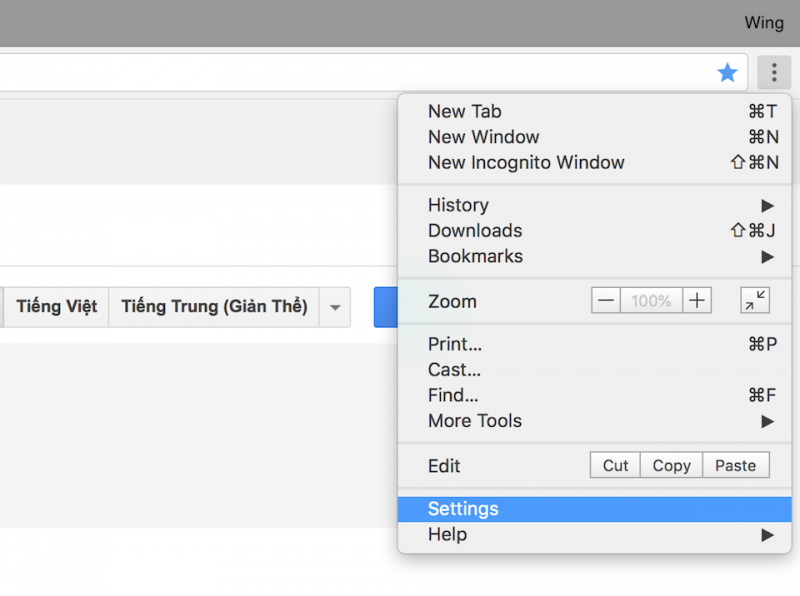
Truy cập vào phần Settings trên trình duyệt Chrome.

Trong trang thiết lập cài đặt của trình duyệt Chrome, bạn nhập vào ô tìm kiếm nội dung 'camera' và chọn đến dòng Content Settings. Đây là nơi mà người dùng có thể kiểm soát những thông tin mà các Website đang thu thập. 
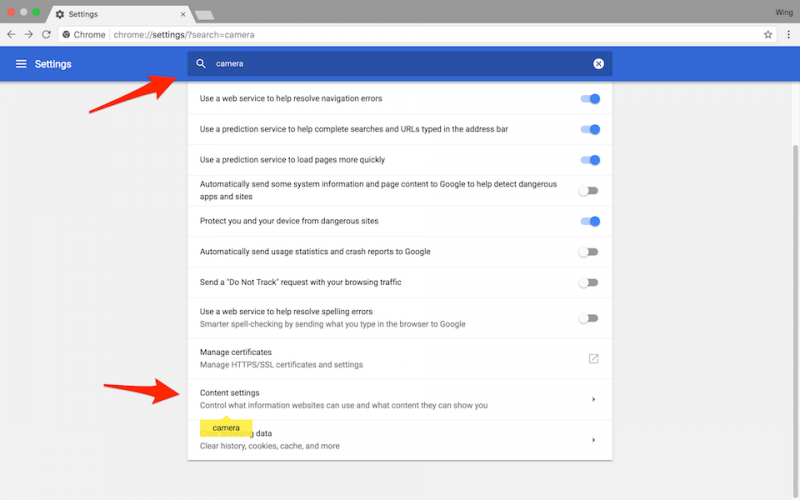
Tìm kiếm 'camera'.

Tại đây, bạn tiếp tục nhấn vào dòng chữ Camera. 
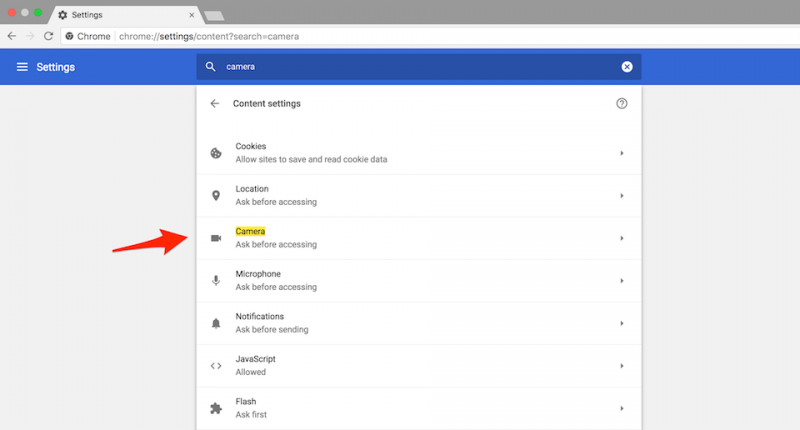
Bạn tiếp tục nhấn vào dòng chữ Camera.

Lúc này, người dùng có thể nhìn thấy được đâu là những website có quyền truy cập vào camera trên máy tính của bạn ở phần Allow. Để loại bỏ quyền truy cập này, bạn có thể bấm vào biểu tượng thùng rác ở kế bên tên dịch vụ đang có quyền truy cập vào camera trong phần Allow. 
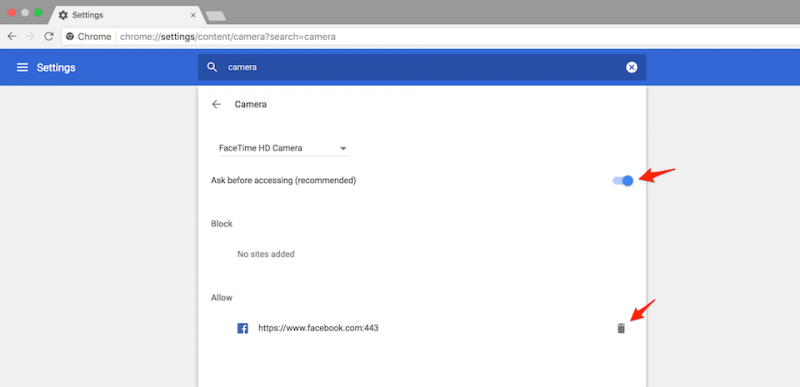
Hãy xem xét loại bỏ các website đang có quyền truy cập vào camera trên máy tính của bạn.

Bên cạnh đó, bạn cũng nên kích hoạt tính năng 'Ask before accessing' nhằm yêu cầu xác nhận trước khi các dịch vụ website truy cập vào camera trên máy tính.

Như vậy qua các thiết lập cài đặt đơn giản ở trên, người dùng đã có thể kiểm soát truy cập của camera trên trình duyệt Chrome. Ngoài ra, bạn cũng có thể thực hiện cách tương tự để kiểm soát quyền truy cập vào micro, địa điểm hay hình ảnh của máy tính. Chúc các bạn thực hiện thành công.

Nguyễn Nguyên

TIN LIÊN QUAN

Trung Quốc siết chặt hơn hoạt động kiểm duyệt truy cập Internet

Trung Quốc đang siết chặt kiểm duyệt Internet hơn, khi nước này mới ra quy định yêu cầu người dùng khi đưa ra bất kỳ bình luận trực tuyến sẽ phải đăng ký tên thật của họ.

Tính năng cài extension của Chrome trên Opera đã cso sẵn cho toàn bộ người dùng

Bây giờ bạn không cần tải bất kỳ extension hỗ trợ nào, đơn giản chỉ là truy cập vào Chrome Web Store > click vào Install extension: Cho phép cài đặt các extension của Chrome.

Mozilla phát hành tiện ích mới cho trình duyệt Firefox hỗ trợ người dùng kiểm soát dữ liệu cá nhân

Về cơ bản, tiện ích mở rộng 'Facebook Container' sẽ giúp người dùng kiểm soát hoạt động tốt hơn khi truy cập Facebook bằng cách cô lập phần dữ liệu cá nhân vào một 'vùng chứa riêng biệt'. Điều này khiến cho Facebook khó theo dõi được thói quen sử

Những lý do khiến chúng ta nghiện sử dụng Chrome

Chrome không chỉ là một trình duyệt web, Chrome còn là lẽ sống, là “người tình”, là văn hóa, là một thứ không thể thiếu đối với nhiều người. Việc đầu tiên bạn làm sau khi cài Win là gì? Việc đầu tiên khi bạn mở máy tính là gì? Việc đầu tiên khi bạn

Chế độ ẩn danh trên smartphone không an toàn như bạn nghĩ!

Mục đích của việc duyệt web ở chế độ riêng tư trên chế độ ẩn danh của Chrome là để có thể lướt web mà không lưu lại thông tin của trình duyệt như: không có lịch sử, không có cookie hoặc các dữ liệu khác.

Apple và Google đang bắt tay để khai thác quảng cáo tìm kiếm trên trình duyệt Chrome iOS

Mới đây tờ báo The Register cho biết Google đang trả cho Apple một phần doanh thu tìm kiếm đến từ Chrome iOS, bên cạnh việc chi tiền để trở thành công cụ tìm kiếm mặc định trên các thiết bị Apple. Thoả thuận chia sẻ doanh thu này đang được Cơ quan

Google Chrome phát triển tính tăng cảnh báo người dùng về trang web có dung lượng lớn

Người dùng cần sử dụng trình duyệt Chrome Canary, và kích hoạt thêm tính năng ẩn để sử dụng tính năng này. Cụ thể nếu bạn đặt mức giới hạn là 1MB, khi truy cập trang web có dữ liệu lớn hơn 1MB, trình duyệt sẽ hiển thị cảnh báo. Bạn có thể tiếp tục

THỦ THUẬT HAY

Hơn 100.000 trang web sử dụng WordPress bị nhiễm phần mềm độc hại

Theo một báo cáo từ công ty an ninh mạng Sucuri, một phần mềm độc hại Nga được đặt tên là SoakSoak đã tấn công gần 100.000 trang web chạy nền tảng WordPress, khiến Google đưa ra danh sách đen với 11.000 trang web (số

Hướng dẫn Interop Unlock để 'vọc' thiết bị Windows 10 Mobile

Thông thường, mỗi hệ điều hành đều được cài đặt một số thiết lập mặc định cho hệ thống và không cho phép người dùng sửa đổi. Trên Windows 10 có một công cụ có thể thực hiện việc này nhanh chóng là Interop Tools...

Xếp hạng 25 laptop chơi game nhanh nhất

Dưới đây là những laptop chơi game đã được thử nghiệm và cho ra hiệu quả 3D tốt nhất năm qua.

Hướng dẫn hạ cấp từ iOS 12 xuống iOS 11 cho iPhone hoặc iPad

iOS 12 đã được công bố tại WWDC vào ngày 4 tháng 6 năm 2018 và bản beta dành cho nhà phát triển sẵn có để cài đặt ngay bây giờ. Bản beta công khai sẽ ra mắt vào cuối tháng này. Nhưng nếu bạn hối tiếc khi cài đặt iOS 12

Cách đo SpO2 trên Samsung mà không cần bạn phải có các thiết bị đeo

Không phải ai cũng có điều kiện để mua thiết bị đo SpO2 riêng. Hôm nay hãy cùng mình tìm cách đo SpO2 bằng điện thoại Samsung để bạn có thể đo dễ dàng hơn.

ĐÁNH GIÁ NHANH

Rolls-Royce Phantom 2018: Liệu có phải phẩm dành cho các tài xế ngồi sau vô lăng?

Sau cánh cửa của Rolls-Royce Phantom thế hệ mới, mọi căng thẳng và phiền não của bạn sẽ được thổi bay bởi sự yên tĩnh, thoải mái và cảm giác thư thái bên trong chiếc sedan sang trọng bậc nhất thế giới. Đúng vậy,

Đánh giá Lenovo IDP 510 Card đồ họa rời 2GB, ổ cứng 1 TB giá chỉ 13 triệu

Bạn đang tìm một chiếc laptop có cấu hình cao thiết kế đẹp mà giá cả lại phải chăng? Hãy xem bài đánh giá Lenovo IDP 510 sau đây

Đánh giá Sony Xperia XZ: Siêu phẩm Android đáng sở hữu nhất

Sau thời gian dài bị chỉ trích là bảo thủ trong thiết kế, cuối cùng Sony đã chịu thay đổi....